

Bu Makalemizde Windows 2016 Server Kurulum ve Yapılandırmasından bahsedeceğiz.
Windows Server 2016 Kurulum Adımları
Aşağıdaki ön gereksinimleri sağladıktan sonra Windows Server 2016 sürümlerini bir sanal makineye veya doğrudan bir fiziksel sunucu üzerine kurup çalıştırabilirsiniz. Eğer elinizde bir kurulum kaynağı yoksa, Windows Server 2016’nın deneme sürümünü ücretsiz olarak indirip 180 gün boyunca test edebilirsiniz
Sistem Gereksinimleri
Burada yer verdiğim sistem gereksinimlerinin Windows Server 2016 kurulumunun tamamlanması ve salt hali ile üzerinde oturum açılabilmesi için gerekli minimum değerler olduğunu, gerçek iş yükleri için ekstra kaynak sağlanması gerekebileceğini lütfen unutmayın. Salt bir Windows Server 2016 kurulumu için 4 temel sunucu kaynağı olan işlemci, bellek, disk ve ağ donanımlarını ele alarak başlayalım.
İşlemci (Processor)
- Minimum: 1.4 GHz 64-bit
- Eğer Windows Server 2016 üzerine Hyper-V rolü yükleyip sanal makineler veya konteynerler çalıştırmayı planlıyorsanız, eskiden “olursa iyi olur” dediğimiz işlemcide SLAT desteği artık şart. Hyper-V rolü için INTEL Extended Page Table (EPT) veya AMD Nested Page Table (NPT) teknolojilerine sahip işlemciler kullanmanız gerekiyor.
- Eğer Windows Server 2016’yı bir sanal makineye kuruyorsanız, minimum işlemci hızını karşıladığı taktirde tek bir sanal işlemci (virtual processor) ile kurulumu tamamlamanız mümkün.
Bellek (RAM)
- Minimum: 512 MB (GUI yani Desktop Experiance olmayan kurulum seçeneği için.)
- Minimum: 2 GB (GUI yani Desktop Experience ile birlikte yüklenen kurulum seçeneği için.)
- Eğer Windows Server 2016’yı 1 vCPU ve 512MB RAM ile oluşturulmuş bir sanal makineye kurmaya çalışırsanız kurulum işlemi başarısız olacaktır. Çünkü bu senaryoda kurulumun tamamlanabilmesi için sanal makineye en az 800MB RAM verilmesi gerekir. Kurulum tamamlandıktan sonra sanal makinenin bellek miktarını tekrar 512MB yapabilirsiniz.
Disk (Storage)
- Minimum: 32GB
- Kurulum gerçekleştireceğiniz sunucu üzerinde PCI Express mimarisiyle uyumlu bir storage adapter bulunması gerekir ve ayrıca Windows Server 2016, ATA/PATA/IDE/EIDE diskleri desteklemez.
- Sunucuya atanmış bellek miktarına göre oluşacak page file boyutu hesaba katılmalı.
- İlerleyen dönemde yayınlanacak Windows Update’lerin gereksinim duyacağı disk alanı hesaba katılmalı.
Ağ (Network)
- Minimum: Gigabit bant genişliğine sahip adaptör
- Ağ adaptörü olmadan da kurulumu tamamlamak mümkün. Eğer sunucu ağ iletişimi kuracak ise, üzerinde PCI Express mimarisiyle uyumlu bir ağ adaptörü (fiziksel/sanal) bulunması gerekir.
Kurulum Adımları
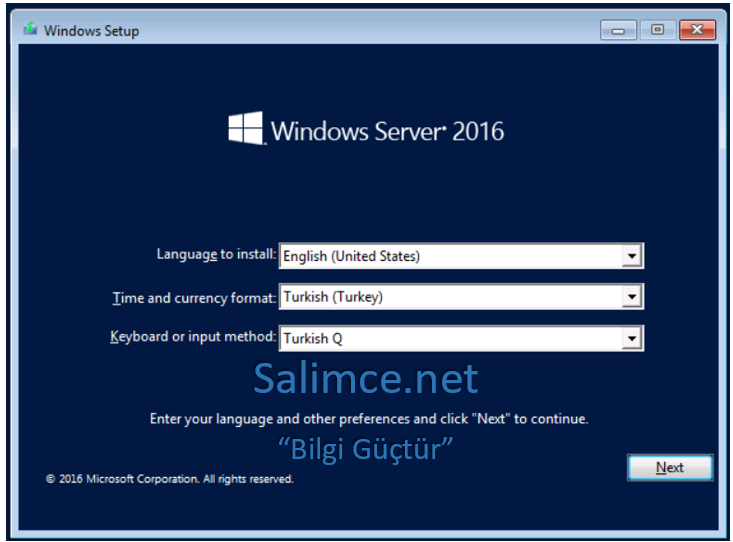
ISO/DVD üzerinden yükleme için sunucuyu kurulum kaynağı ile başlatın ve ardından adımları takip ediyoruz. Language ve diğer Preferences tercihlerinizi yaparak ilerleyin. Önerim aşağıdaki kombinasyonu kullanmanız yönünde olur çünkü özellikle Time and currency format seçeneğini de Turkish yaptığınızda bazı uygulamalarda (örneğin Microsoft Exchange Server) sorunlar yaşamanıza neden olabilir.
Next ile Kuruluma Başlıyoruz
Install now ile ilerliyoruz

Windows Server 2016 Standard – Üzerinde Desktop, Server Manager, File Explorer, MMC gibi yönetim amaçlı kullanılan araçların yer almadığı bir kurulum seçeneğidir. Bu türde kurulan sunucuyu PowerShell başta olmak üzere diğer bazı araçlar ile birlikte yerel veya uzaktan yönetmek mümkündür.
Windows Server 2016 Standard (Desktop Experiance) – Varsayılan durumda üzerinde GUI tabanlı yönetim araçlarını da barındıran kurulum seçeneğidir. PowerShell gibi komut satırı araçlarıyla yönetim yapmayacaksanız Desktop Experiance yüklü şekilde gelen bu kurulum seçeneği en uygun kurulum seçeneğidir.
Seçiminizi yaparak ilerliyoruz

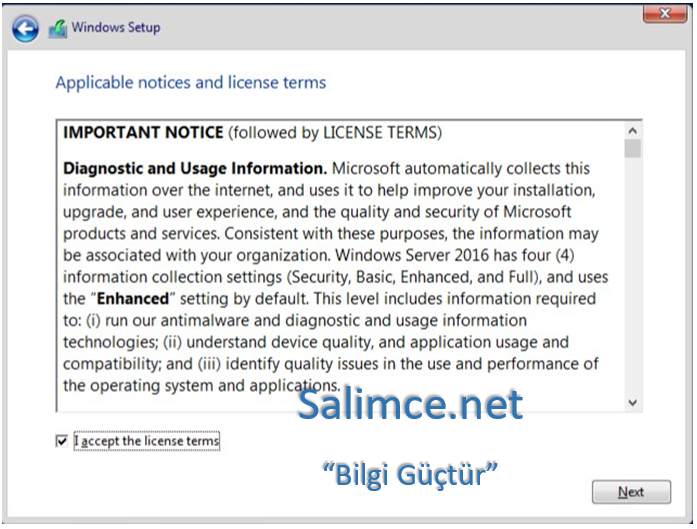
Lisans anlaşmasını kabul ederek ilerliyoruz
Yeni bir kurulum yapıldığını varsayıyorum; Custom: Install Windows only (advanced) seçeneğiyle ilerliyoruz

Windows Server 2016 kurulumunun gerçekleşeceği diski seçiyor ve ilerliyoruz

Windows Server 2016 kurulumu aşağıdaki gibi ilerleyecektir.
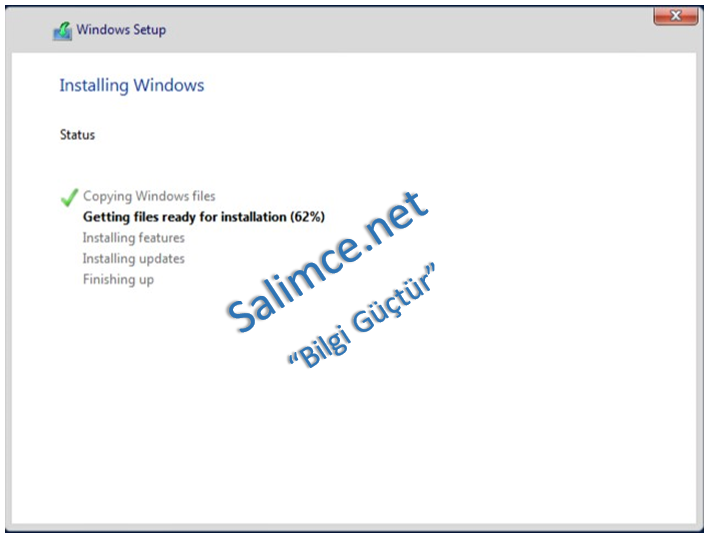
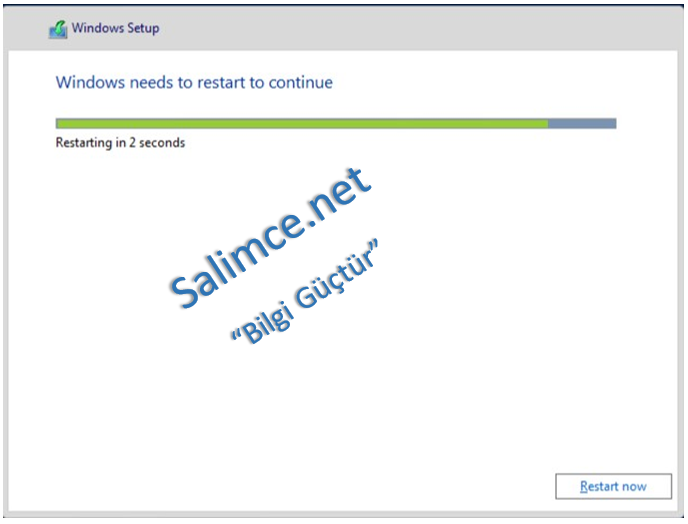
Kurulum tamamlandıktan sonra sunucu otomatik olarak yeniden başlatılacaktır.
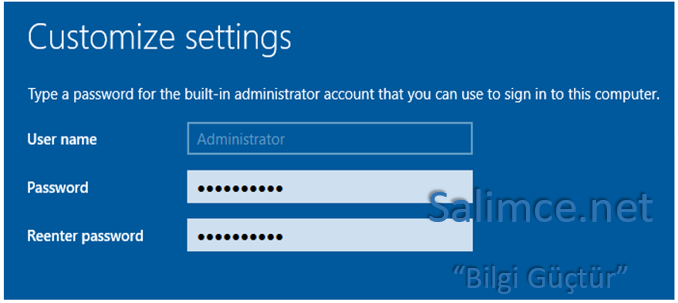
Sunucu açıldığında sizi karşılayan ilk ekranda administrator yönetici hesabı için bir parola belirlemeniz gerekiyor.
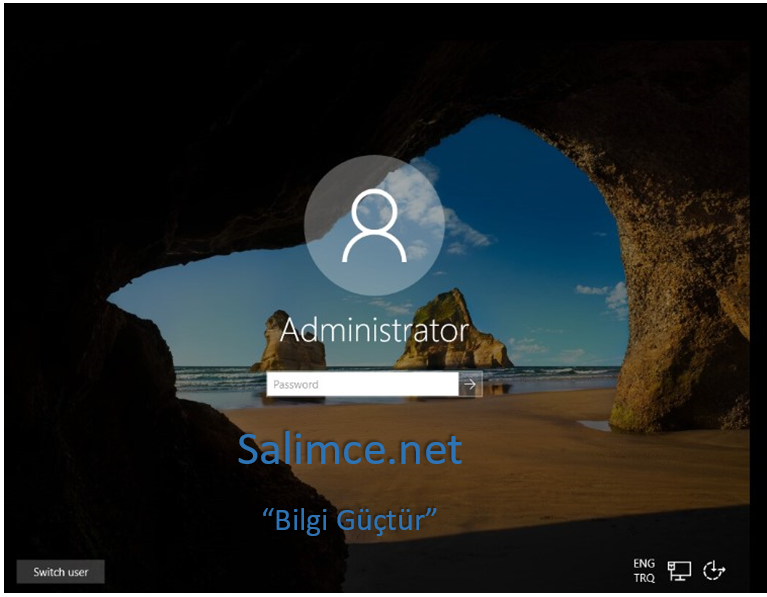

Böylece Windows Server 2016 kurulumu tamamlanmış oluyoruz ve sonraki adımlarda Windows Update ve ihtiyacımız olan rol veya özellikleri yükleyerek Sunucumuzu ihtiyacımıza göre yapılandırıyoruz.
Sonraki Makalelerde Windows Sunucu yapılandırma konularına değinilecektir.
Makalemi okuduğunuz için Teşekkür Ederim. Bir sonraki Makalede görüşmek üzere…






Leave a Reply