

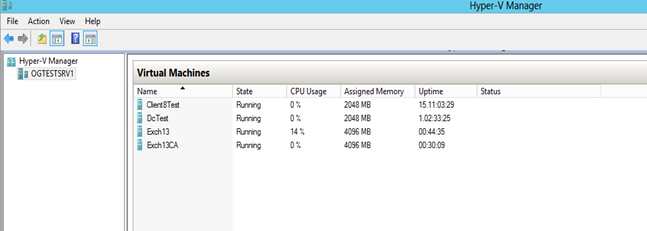
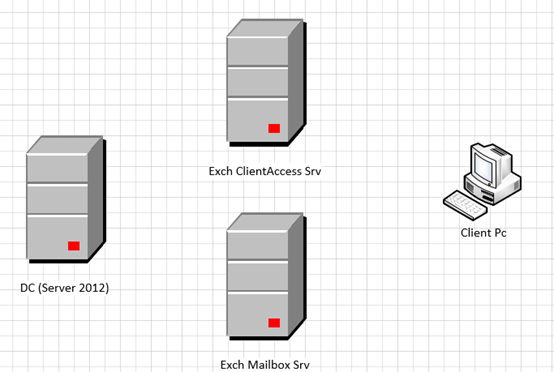
erver 2012 üzerine Exchange 2013 kurulum öncesi yapılması gerekenleri bir önceki yazıda sizler ile paylaşmıştım. Bu yazımda ise Exchange Server 2013 kurulumunu detaylı şekilde anlatarak gerçekleştireceğiz. Bir önceki yazımızda aktarmıştım ama tekrar hatırlamak gerekirse yapımız aşağıdaki şekildedir. Bir adet Server 2012 üzerine kurulmuş DC sunucumuz İki adette Exchange kurulumunu yapacağımız yine Server 2012 işletim sistemine sahip sunucumuz bulunmaktadır. Bu sunuculardan bir tanesini Client Acces diğerine de Mailbox Server olarak yapılandıracağız. Günün sonunda iki Sunucudan oluşan bir Exchange yapımız olacak.
Resim-1
Resim-2
Şimdi sırasıyla kurulumlarımızı yapalım.
Microsoft Exchange Server 2013 ile birlikte Exchange 2007 ve Exchange 2010’da tanışmış olduğumuz 5 adet exchange server rolünün (CAS, HUB, Mailbox, Unified Messaging ve EDGE) artık 3 rolun olmadığını göreceksiniz.
Exchange Server 2013’ü artık sadece Client Access ve Malilbox Rolu ile geliyor.
Microsoft Exchange server 2013 ile EMC (Exchange Management Console) ‘u Geride bırakıp yerine web tabanlı erişip çalıştırabileceğimiz ECP (Exchange Control Panel) yapısı ile tanıştırıyor artık bizi.
Ve tabiki de owa arayüzünde de tamamen farklı bir görünüm çıkıyor karşımıza.
Exchange 2013 ile ilgili kısaca bahsettikten sonra Artık Kuruluma Geçebiliriz:
http://serdarbayram.net/video_sablon/Exchange2013_kurulumu.html
İlk olarak Exchange 2013 ü indirmek için aşağıdaki linki kullanabilirsiniz
http://technet.microsoft.com/en-us/evalcenter/hh973395.aspx
İlk önce yapımızdan Bahsetmek istiyorum;
- Yapımızda elbetteki Bir Domain ortamı olmalı ve Exchange Server kurulumu yapacağımız makine Bu domain in üyesi durumunda olmalı Ben yapımda DC Rolünü “DC01” olarak adlandırdığım Server 2012 üzerine yükledim .
- Exchange Server 2013 kurlumu yapacağım makineme “EXC01” simini verdim ve Domain ime dahil ettim
Makinelerimin tüm Windows update güncelleştirmelerini geçmiş durumda
Öncelikle microst’un sayfasından Exchange Server 2013 Prerequisites e bakarak adımları takip ediyoruz
http://technet.microsoft.com/en-us/library/bb691354(v=exchg.150).aspx
“kuruluma başlamadan önce mutlaka internet bağlantınızı kontrol ediniz aksi halde beklenmedik hatlar ile karşılaşabilirsiniz!!”
Ve bir önemli nokta daha Exchange kurulumu yapacağım Makine de ben sistem tarafından Default gelen Administrator Yönetici hesabı ile bağlı durumdayım. İsterseniz sizler “exchangeadmin” isminde bir kullanıcı oluturup bu kullanıcıya Domain Admins, Enterprise Admins, Schema Admins yetkilerinivererek Exchange kurulumunu yapabilirsiniz bu şekilde Administrator kullanıcısını daha güvenli hale getirebilirsiniz.
Evet Artık kuruluma geçebiliriz
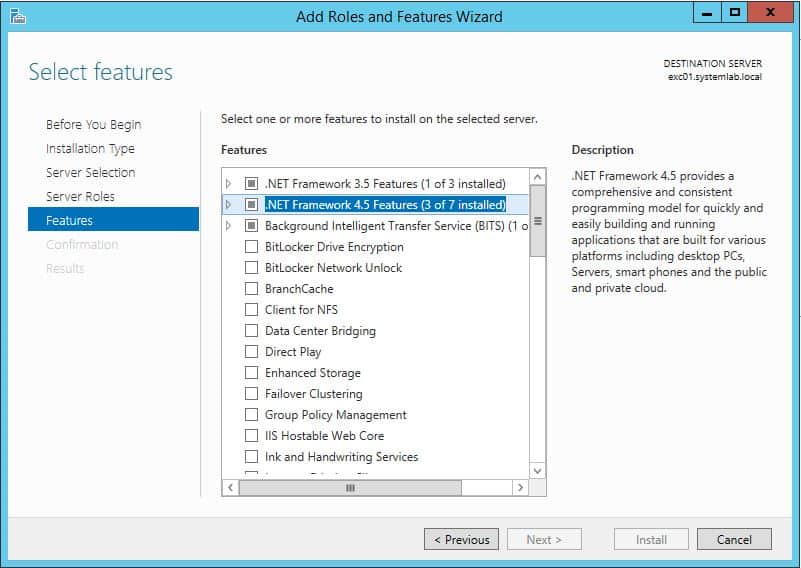
Öncelikle makinemizde .Net 4,5 yüklü olmalı features bölümünden bunun kontrolünü yapalım
Öncelikle Exchange kurulumu yapacağımız makinede Run As Administrator diyerek power Shell komut penceremizi açıyoruz
İk olarak Exchange kurulacak makinemizde AD schema yı genişletiyoruz bunun için aşağıdaki komutları sırasıyla kullanıyoruz
“Import-Module ServerManager”
“Install-WindowsFeature RSAT-ADDS”
Bu işlem tamamlandıktan ve AD schema genişletildikten sonra powershell komut ekranımıza aşağıdaki kodu yapıştırıp Enter a basıyoruz ve Exchange için gerekli bileşenleri yüklüyoruz.
“Install-WindowsFeature AS-HTTP-Activation, Desktop-Experience, NET-Framework-45-Features, RPC-over-HTTP-proxy, RSAT-Clustering, RSAT-Clustering-CmdInterface, RSAT-Clustering-Mgmt, RSAT-Clustering-PowerShell, Web-Mgmt-Console, WAS-Process-Model, Web-Asp-Net45, Web-Basic-Auth, Web-Client-Auth, Web-Digest-Auth, Web-Dir-Browsing, Web-Dyn-Compression, Web-Http-Errors, Web-Http-Logging, Web-Http-Redirect, Web-Http-Tracing, Web-ISAPI-Ext, Web-ISAPI-Filter, Web-Lgcy-Mgmt-Console, Web-Metabase, Web-Mgmt-Console, Web-Mgmt-Service, Web-Net-Ext45, Web-Request-Monitor, Web-Server, Web-Stat-Compression, Web-Static-Content, Web-Windows-Auth, Web-WMI, Windows-Identity-Foundation“
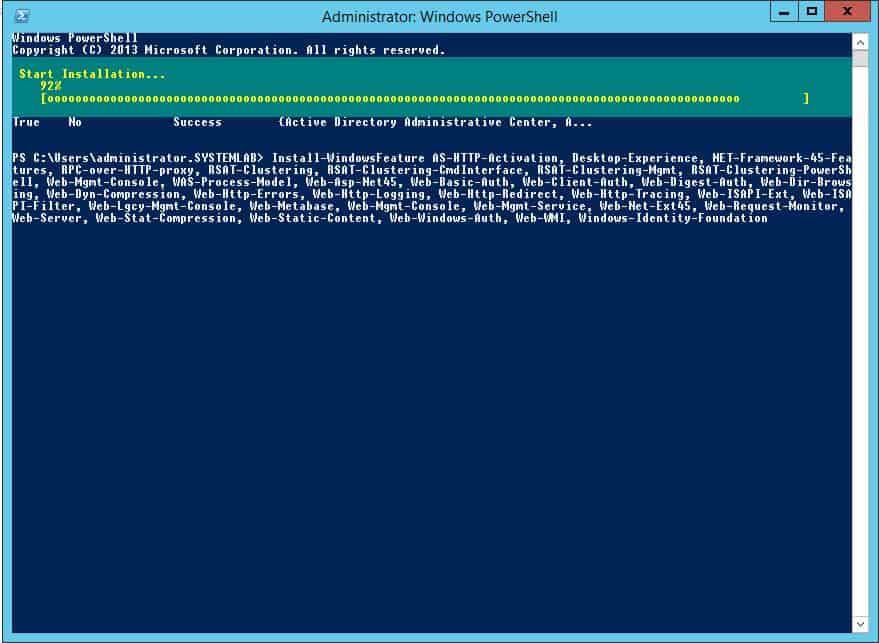
Makinenizin hızına göre biraz zaman alabilir bu işlemden sonra aşağıdaki ekran karşımıza geliyor

İşlemin başarı ile tamamlandığını ve sistemi restart etmemiz gerektiğini söylüyor . Makinemizi restart ediyoruz.Makinemizi restart ettikten sonra aşağıdaki linklerden gerekli paketlerin kurulumunu yapalım
- Microsoft Unified Communications Managed API 4.0, Core Runtime 64-bithttp://www.microsoft.com/en-za/download/details.aspx?id=34992
- Microsoft Office 2010 Filter Pack 64 bithttp://www.microsoft.com/en-us/download/details.aspx?id=17062
- Microsoft Office 2010 Filter Pack SP1 64 bithttp://www.microsoft.com/en-us/download/confirmation.aspx?id=26604
Evet Artık Exchange Server 2013 kurulumu için gerekli olan tüm ön hazırlıkları tamamladık artık Exc2013 paketimizin kurulumuna başlayabiliriz. Exchange Server 2013 kurulum dosyaları içindeki setup.exe ile kurulum işlemlerine başlatalım. Karşımıza aşağıdaki ekran gelecek ben Windows updateleri önceden tamamlamış olduğum için bu adımı atılıyorum ama siz dilerseniz updateleri check edebilirsiniz.
1.Sunucu: ClientAcces
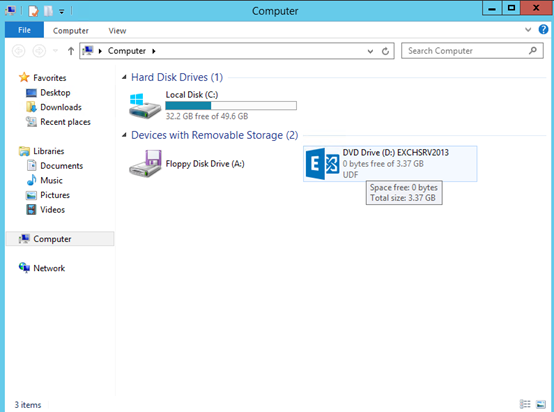
Resim-3
Client Access olarak yapılandıracağımız sunucuya Exchange 2013 kurulum mediasını bağlıyoruz. Ve Setup’ı çalıştırıyoruz.
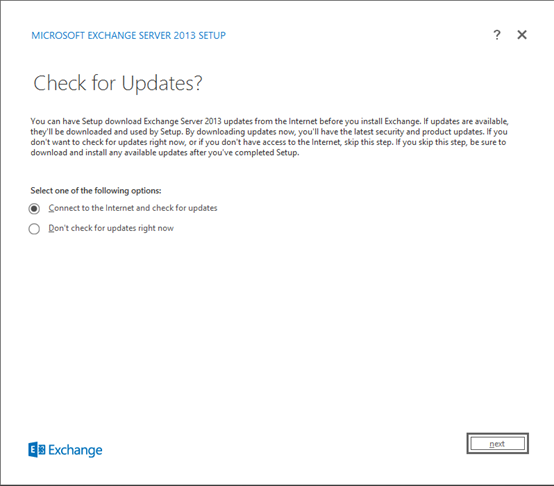
Resim-4
İlk ekranda kurulum öncesi sunucuda yapılması gereken bir update var mı yok mu kontrol ediyoruz.
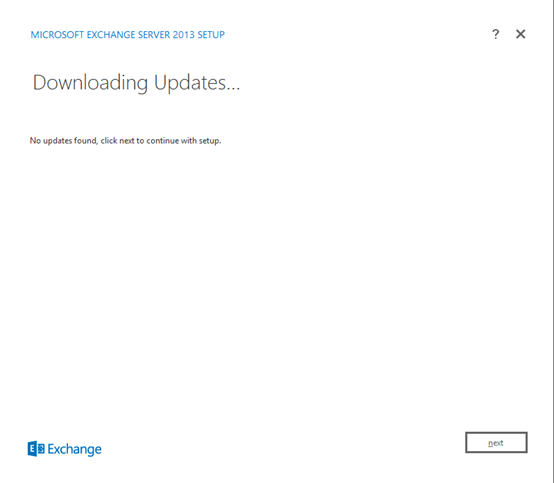
Resim-5
Önceden tüm updateleri yaptığımız için yapmamız gereken bir update bulunmuyor.
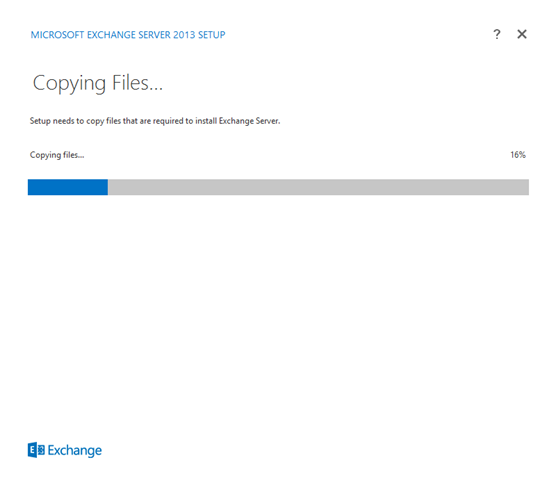
Resim-6
Setup kurulum için gerekli dosyaları kopyalıyor.
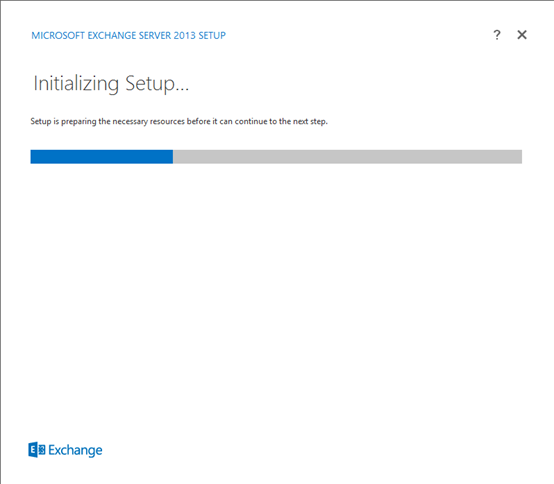
Resim-7
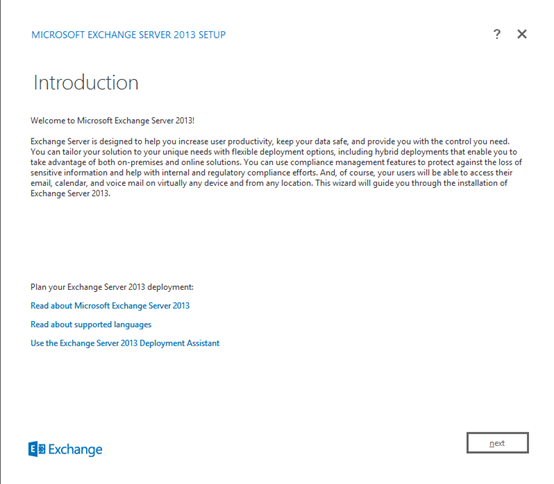
Resim-8
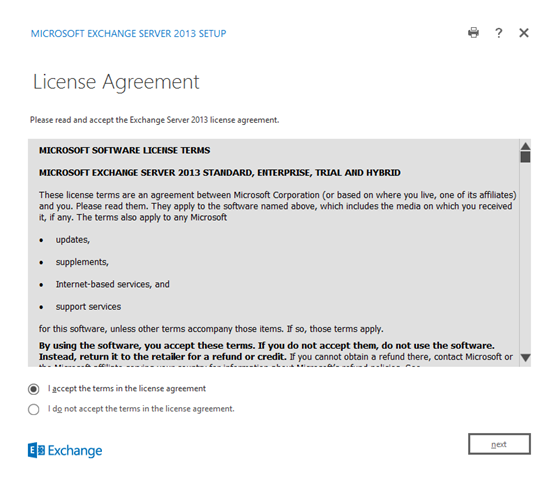
Resim-9
Lisans sözleşmesini kabul ediyoruz.
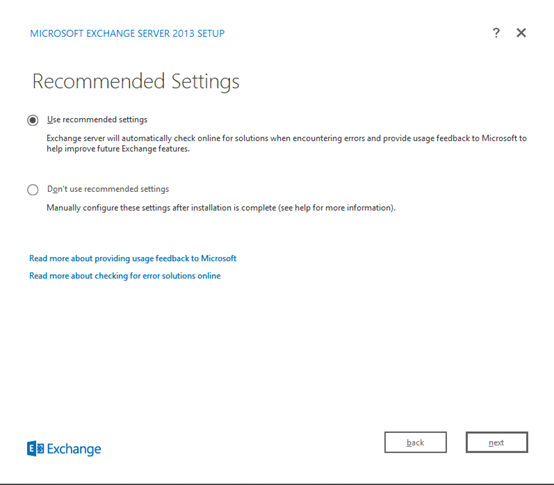
Resim-10
Recommended Settings ekranında Use recommended settings‘i işaretliyoruz ve sonraki adıma geçmek için NEXT diyerek devam ediyoruz.
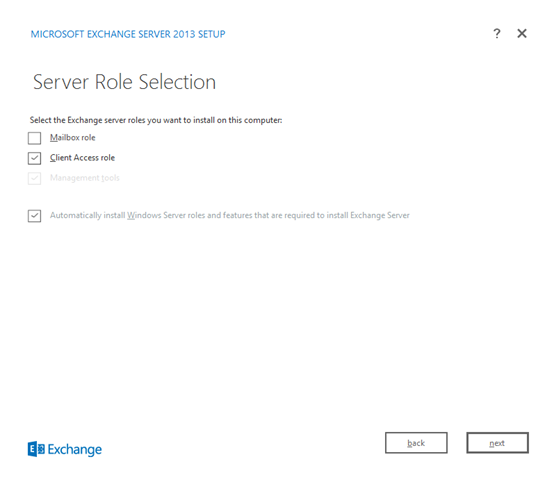
Resim-11
Server Roles ekranı bu ekranda kurulacak olan Exchange Server 2013 rollerini seçmemiz gerekiyor.
Birinci rolümüz Mailbox role bu rolü yüklediğiniz sunucu üzerinde Mailboxlarimizin tutulduğu sunucu rolüdür. Güvenlik ve erişebilirlik açısından Mailbox Role birden fazla sunucu üzerinde yapılandırabiliriz. Yani Database Availability Grup ( DAG ) gibi bir yapılandırmayı gerçekleştirebiliriz.
İkinci rolümüz Client Acces role bu yapımız Clientlerimizin, Mobil cihazlarımızın, Web tarayıcısı üzerinden ( Owa ) ve ya Outlook üzerinden sunucumuza ilk olarak ulaştığımız rolümüz ve kimlik bilgilerimizi yapılandırdığımız rolümüzdür.
Daha önceki Exchange Server versiyonlarında Hub Transport , Edge Transport, Unified Messaging gibi rollerimiz vardı. Exchange Server 2007 ve Exchange Server 2010 yapılarımız içinde bulunan bu rollerimizden Hub Transport rolümüz artik Client Acces rolü içerisinde yapılandırılıyor olacağız. Mailbox Rolü içerisinde ise Client Acces Rolü ile haberleşmesi için bir agent eklenmiş durumda mail alıp gönderme işlemini Exchange Server 2013 bu şekilde yapılandırmaktadır.
En altta bulunan Automatically install Windows Server roles and features that are required to install Exchange Server seçeneği Exchange Server 2013 çalışması için gerekli olan servislerin rollerin ve özelliklerin kurulu yapılmadıysa kurulum sırasında yükleminizi otomatik olarak sağlamaktadır.
Biz ilk sunucumuzu Client Access Server olarak kuracağımız için bu ekranda Mailbox role seçeneğini işaretlemiyoruz.
Bu rolü kuracağımız ikinci Servera yükleyeceğiz.
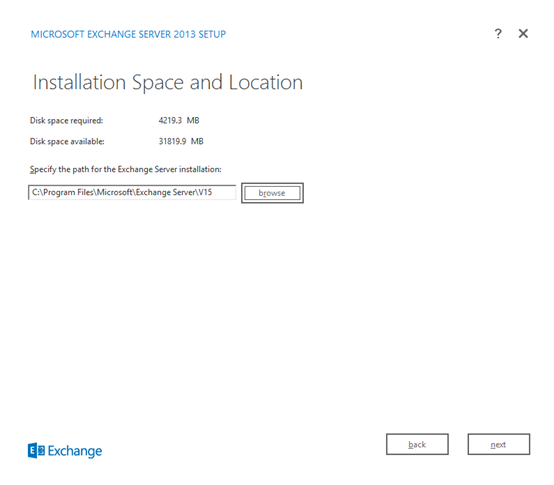
Resim-12
Installation Space and Location ekranında Exchange Server 2013 kurulumu için gerekli olan disk alanını ve kurulacak olan dizin yolunu görmekteyiz. Ben default gelen ayarlarda herhangi bir değişiklik yapmadan NEXT devam ediyorum.
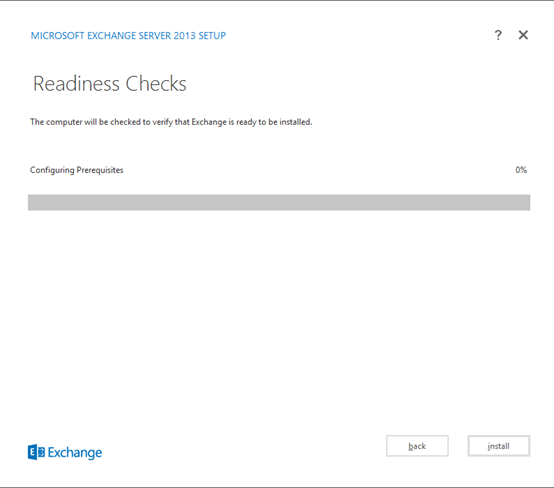
Resim-13
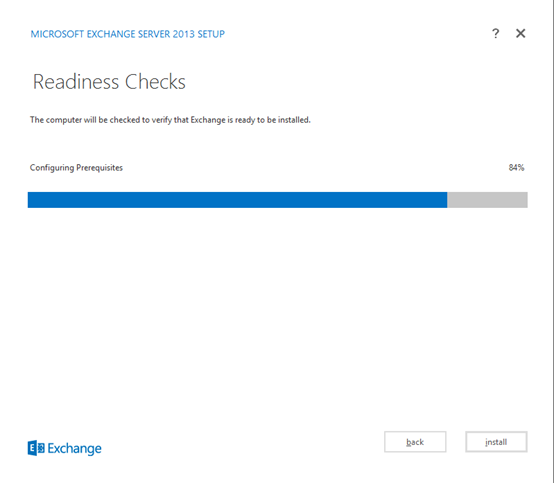
Resim-14
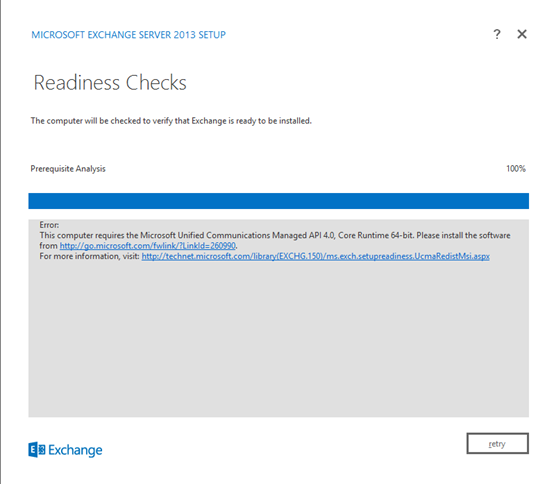
Resim-15
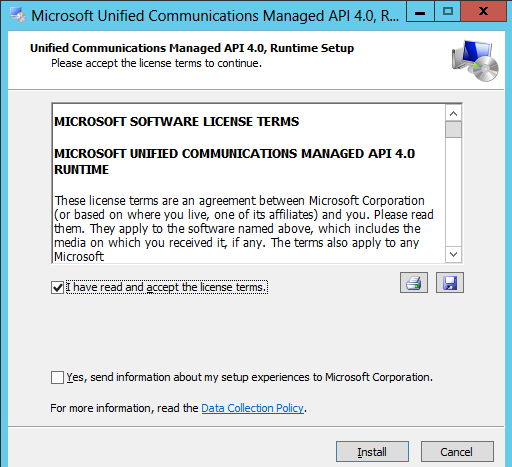
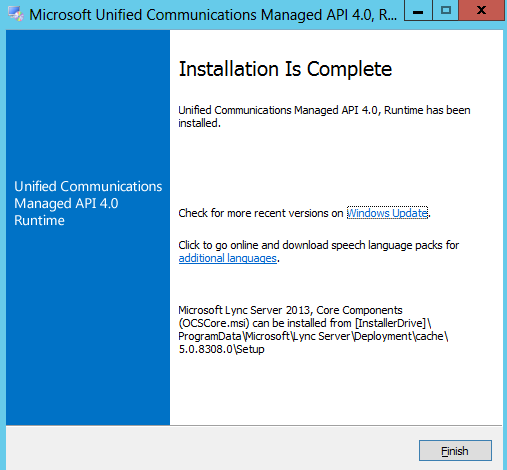
Bu ekranda Unifed Communication Managed API 4.0 Runtime eklentisinin yüklü olmadığı uyarısını alıyorum.
Hemen üzerindeki linke tıklayarak eklentiyi indirip kuruyorum.
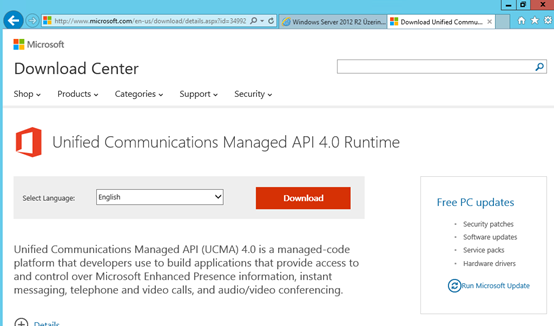
Resim-16
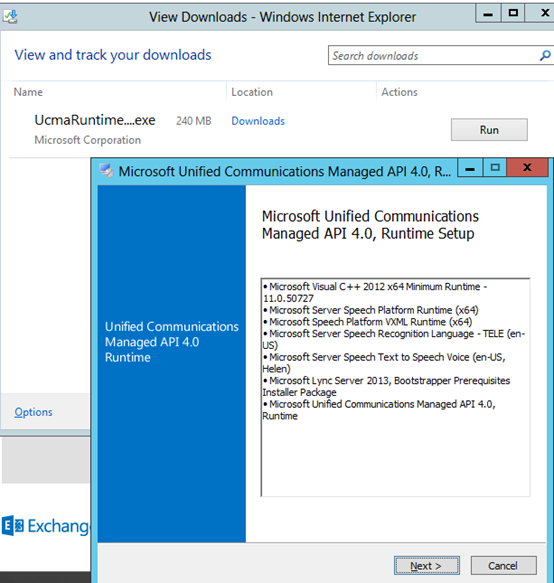
Resim-17
Resim-18
Resim-19
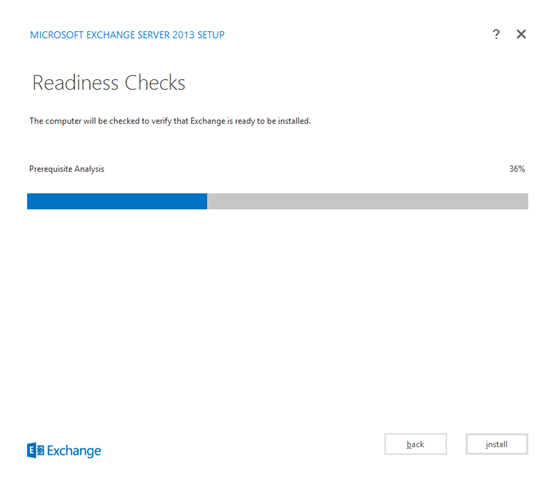
Kurulum sonrası Retry butonuna yeniden tıklıyorum.
Resim-20
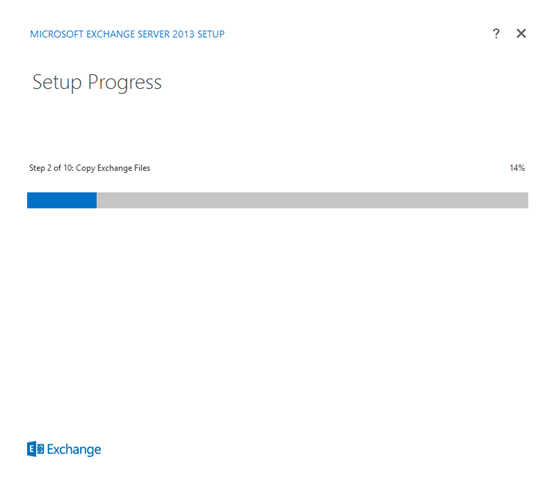
Herhangi bir eksiğimiz kalmadığı için kurulum başlıyor.
Resim-21
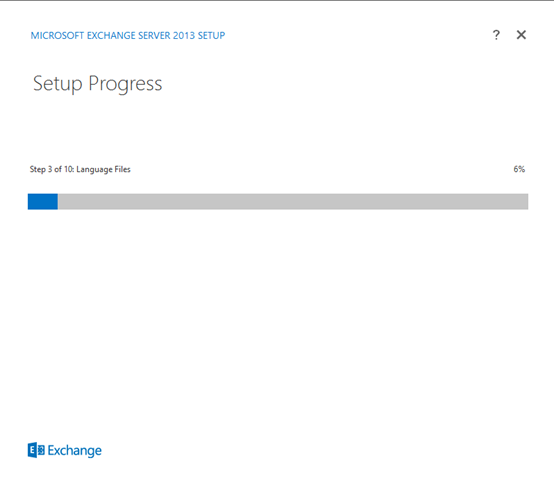
Resim-22
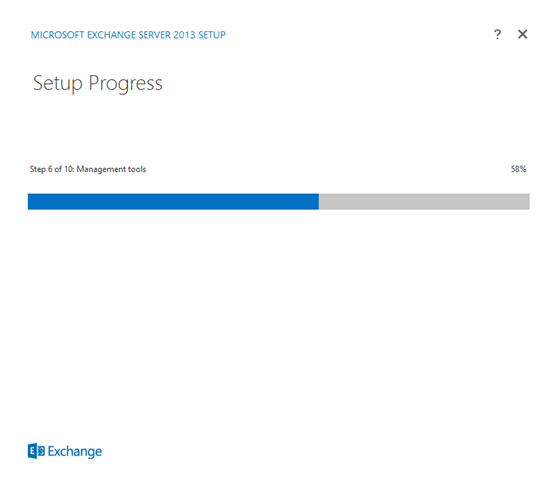
Resim-23
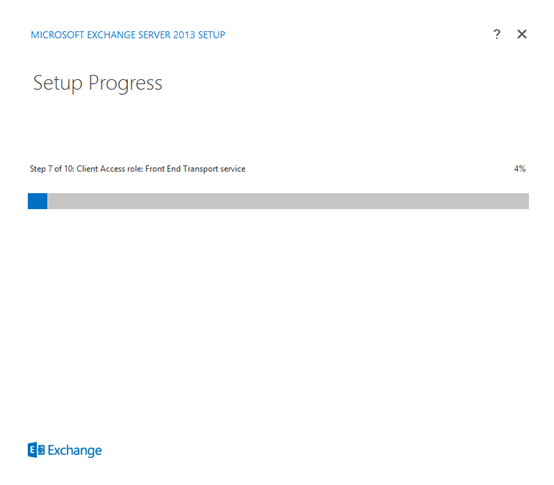
Resim-24
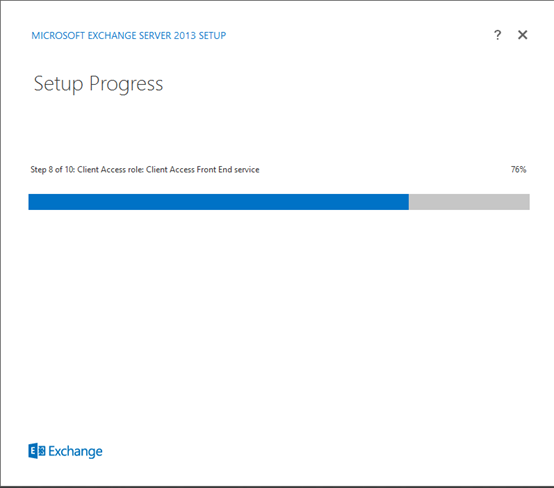
Resim-25
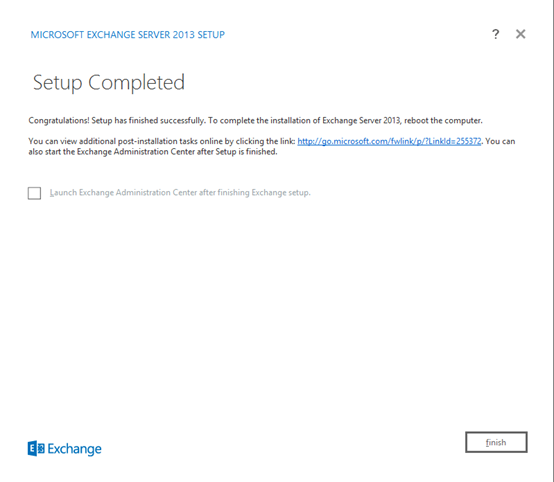
Resim-26
Ve Client Acces sunucumuzun kurulumunu tamamlamış bulunuyoruz. Kurulum işleminden sonra sunucuyu restart ediyorum. Bundan sonra ikinci sunucumuza geçip bu sunucumuza da Mailbox Role kurulumunu gerçekleştireceğiz.
2.Sunucu: Mailbox
Şimdi Mailbox sunucu olarak kuracağımız sunucuya geçelim ve kurulumumuzu gerçekleştirelim.
Not: Bu sunucuda tüm updateleri yapılmış Server 2012 işletim sistemine sahip bir sunucumuzdur. Mailbox rolünü kurmadan önce 3 eklentinin yüklemesini önceden yapmamız gerekiyor ama şart değil. Ben bu eklentileri kurulum esnasında uyarı alarak hem sizlere göstermek istiyorum hem de bu esnada eklentileri yükleyip yolumuza devam edebiliyoruz kurulumumuz kesilmiyor.
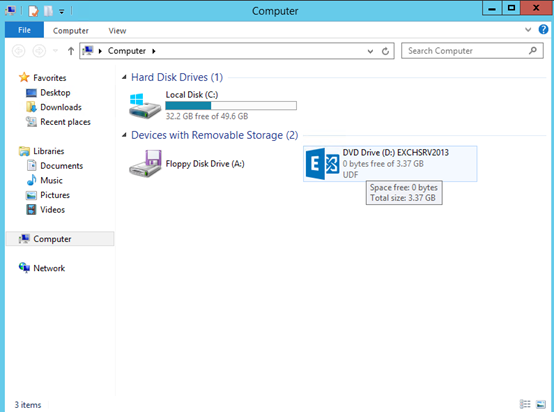
Resim-27
Mailbox olarak yapılandıracağımız sunucuya Exchange 2013 kurulum mediasını bağlıyoruz. Ve Setup’ı çalıştırıyoruz.
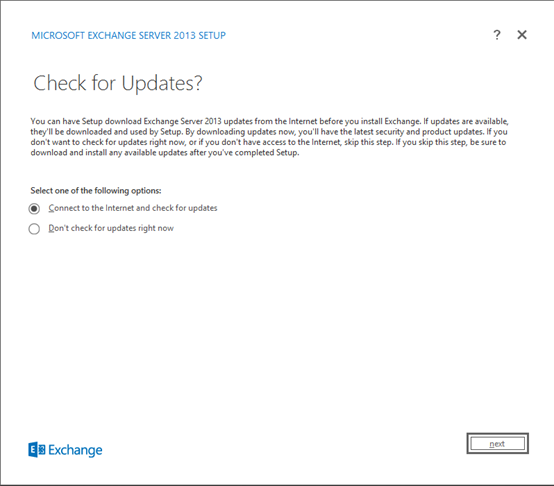
Resim-28
İlk ekranda kurulum öncesi sunucuda yapılması gereken bir update var mı yok mu check ediyoruz.
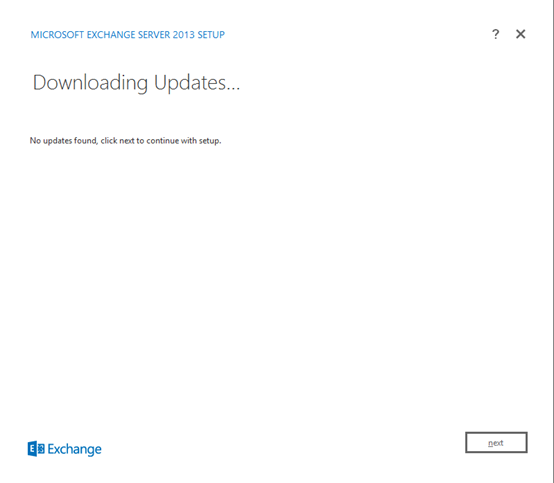
Resim-29
Önceden tüm updateleri yaptığımız için yapmamız gereken bir update bulunmuyor.
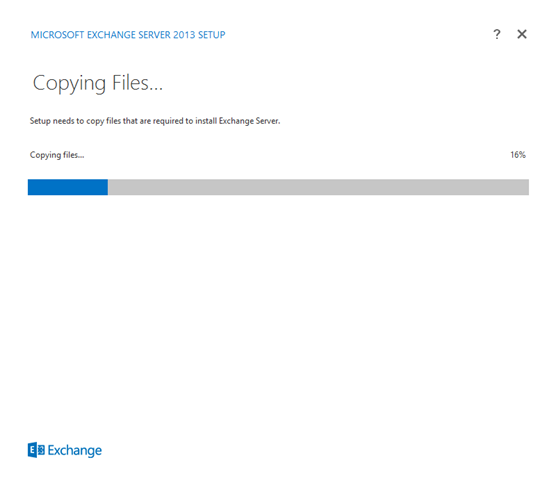
Resim-30
Setup kurulum için gerekli dosyaları kopyalıyor.
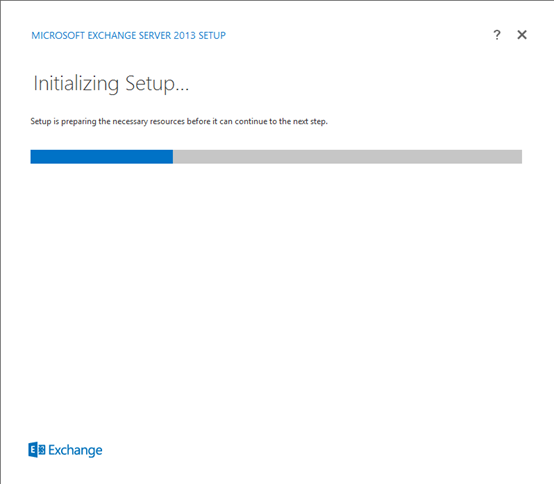
Resim-31
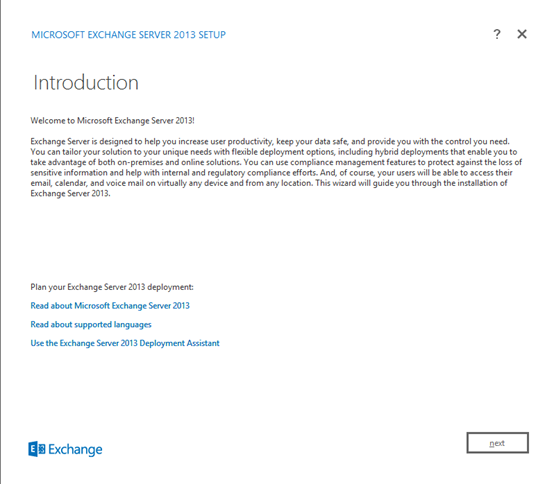
Resim-32
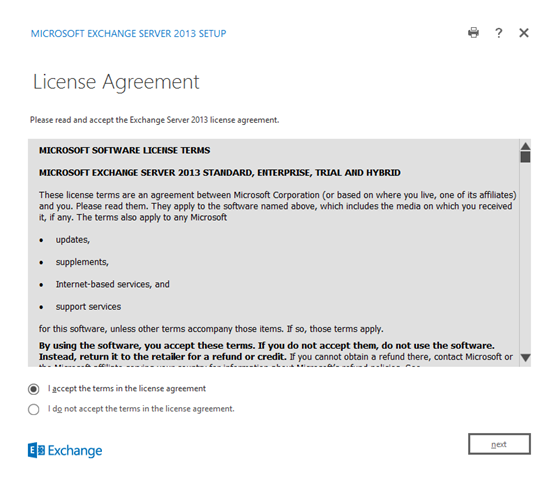
Resim-33
Lisans sözleşmesini kabul ediyoruz.
Resim-34
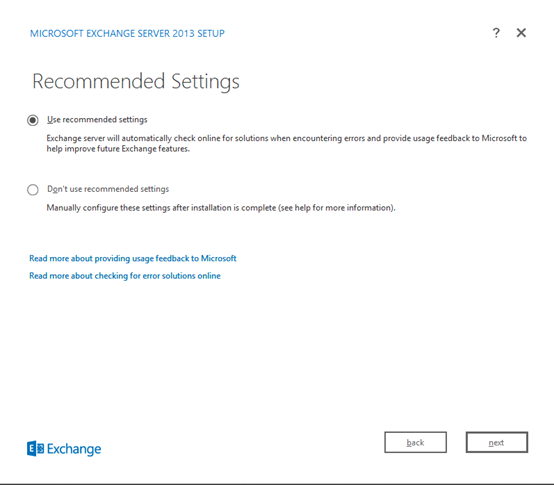
Recommended Settings ekranında Use recommended settings‘i işaretliyoruz ve sonraki adıma geçmek için NEXT diyerek devam ediyoruz.
Resim-35
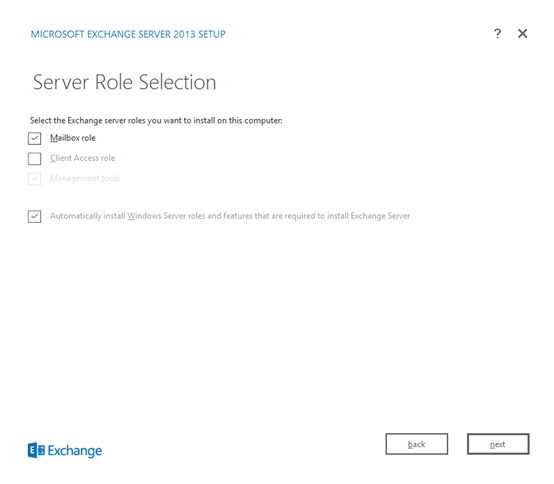
Bu sunucuya Mailbox role kuracağımız için yalnızca Mailbox role seçeneğini işaretliyoruz.
Resim-36
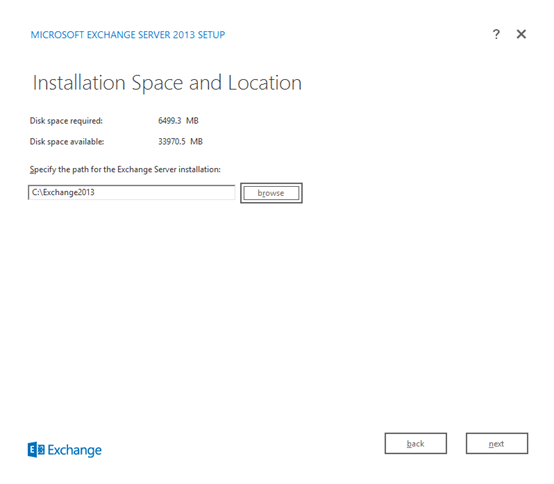
Bu aşamada eğer Mailbox sunucunuzda C işletim sisteminin kurulu olduğu bölümden başka diskleriniz varsa kişisel önerim Mailbox Databaselerin bulunacağı dizini diğer diskinizde tutmanızdır. Böylelikle Databaselerin bulunduğu diski işletim sisteminin bulunduğu diskten ayırmış olursunuz.
Bende Lab ortamında kurulum yaptığım için C’nin altında Exchange2013 diye bir dizin oluşturdum ve kurulumu buraya gerçekleştireceğim.
Resim-37
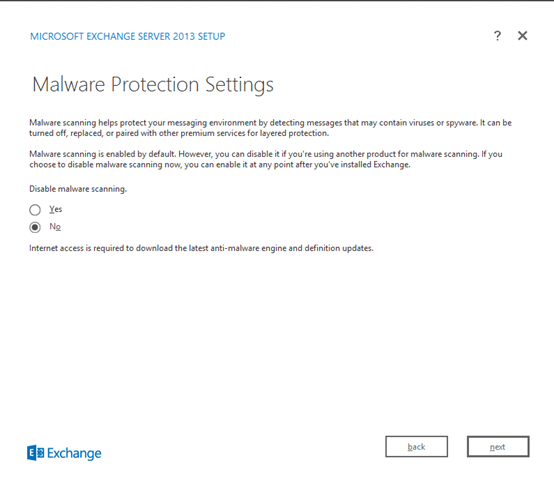
Malware Protection Settings ekranı Exchange Server 2013 ile birlikte gelen yeni bir özellik Exchange Server 2013 kendi güvenliğini ve mail güvenliğini Malware Protection özelliği ile kendi üzerinde yapabilmektedir. Gerek sunucu üzerine gelen maillerin içeriğini gerekse maillerin Spam olup olmadıklarını kontrol edebiliyoruz.
Bu yapılandırmaları daha sonra gerçekleştireceğim için şimdilik bu ekrana NO deyip geçiyorum.
Resim-38
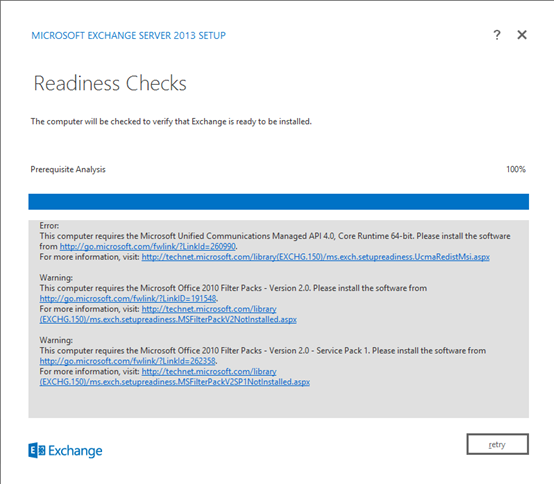
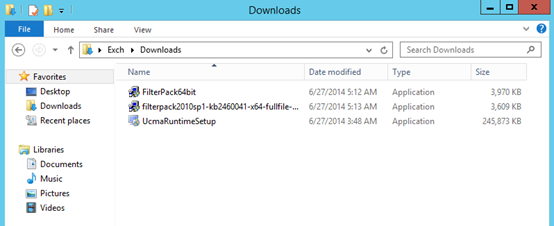
Mailbox sunucu kurulumunun başında bahsettiğim ekrana geldik. 3 Hata mesajım var. Bunlarda sunucuda bulunması gereken fakat kurulmamış eklentilere ait hatalardır.
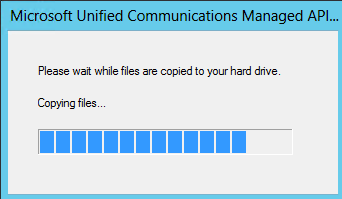
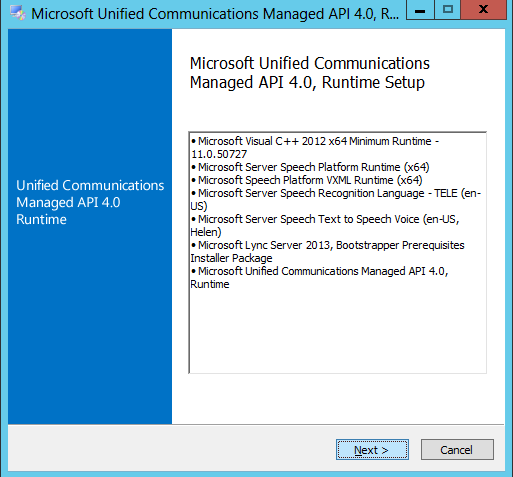
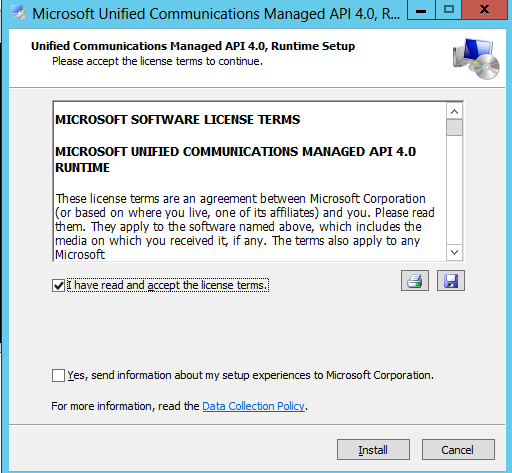
Her hata mesajının altındaki linke tıklayarak eklentileri download edip kurulumlarını yapıyorum.
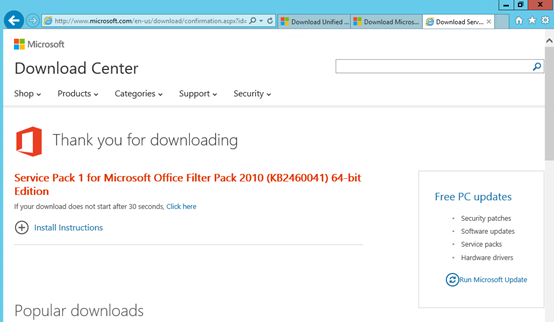
Resim-39
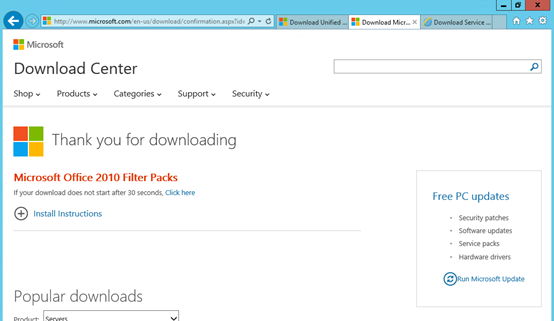
Resim-40
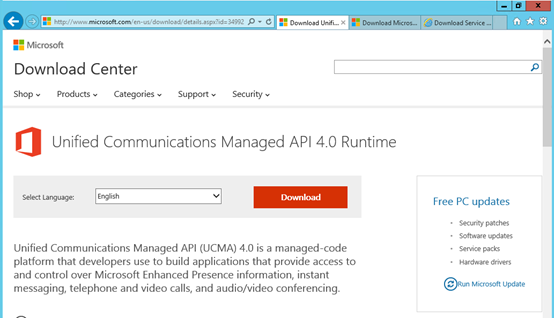
Resim-41
Resim-42
Resim-43
Resim-44
Resim-45
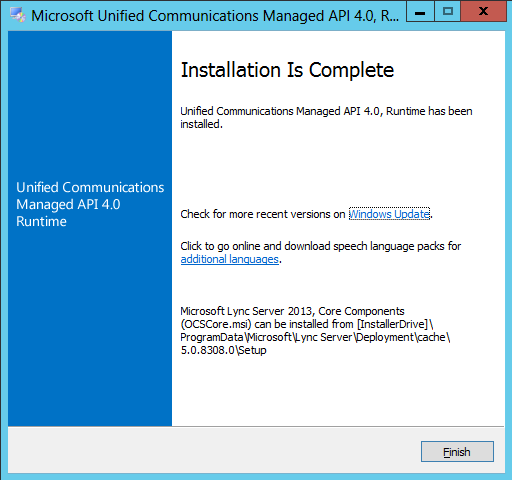
Resim-46
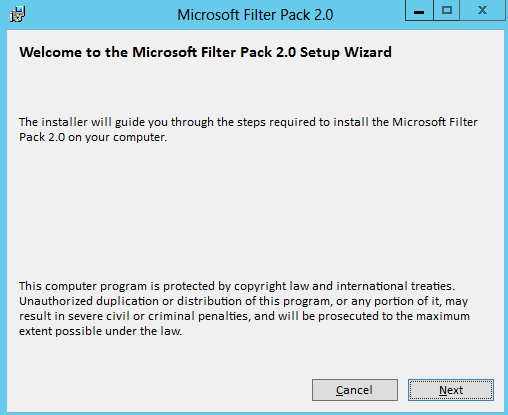
Resim-47
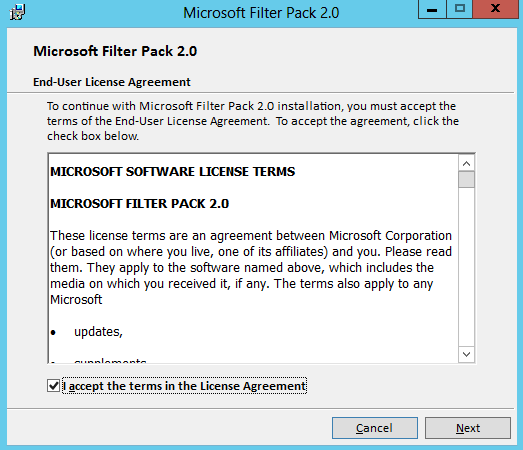
Resim-48
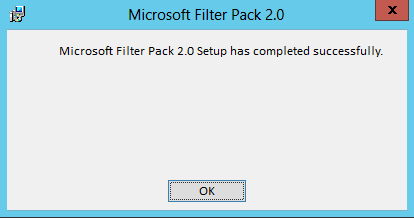
Resim-49
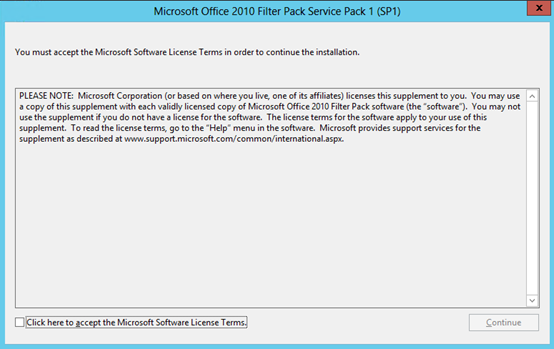
Resim-50
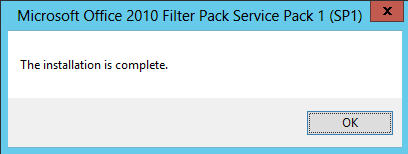
Resim-51
Evet 3 eklentinin de kurulumunu yaptık. Şimdi Retry butonuna tıklayarak kurulumuza kaldığımız yerden devam edelim.
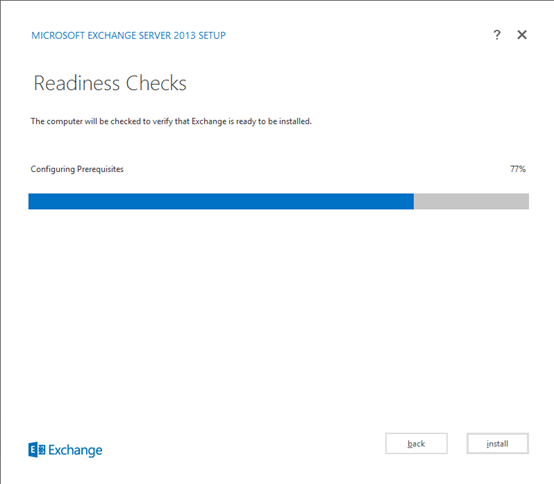
Resim-52
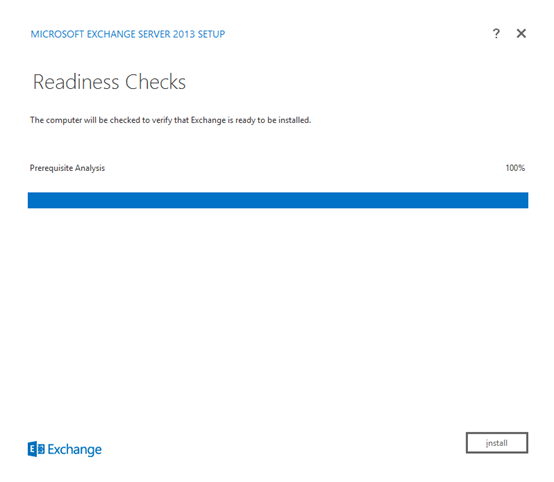
Resim-53
Kontrol sonrası eksik herhangi bir işlemimiz kalmadı. Install tıklayarak kurulumu başlatalım.
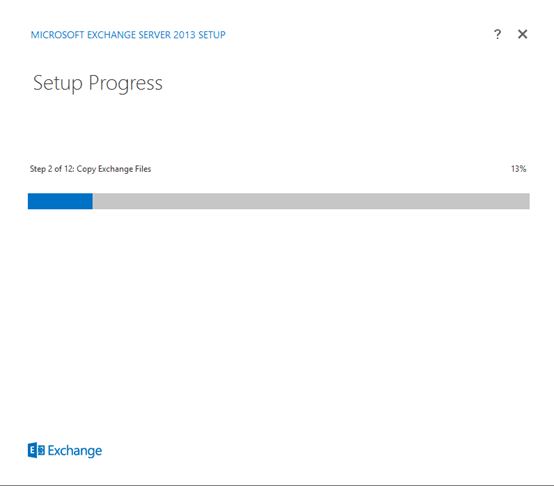
Resim-54
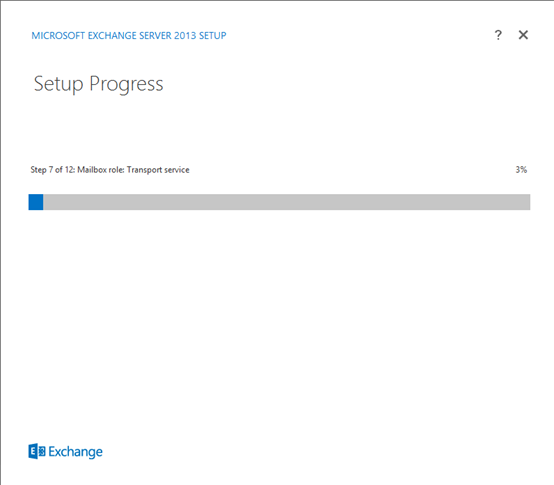
Resim-55
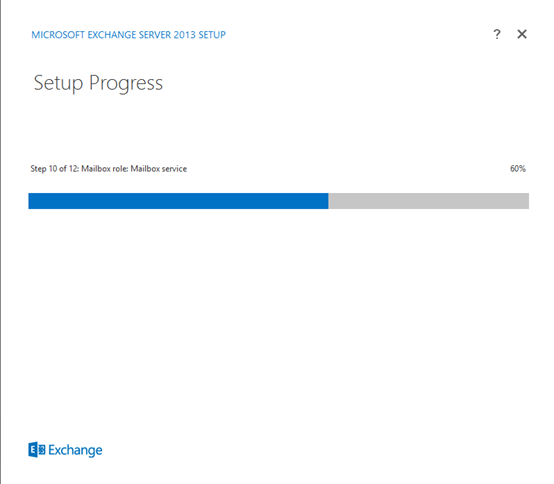
Resim-56
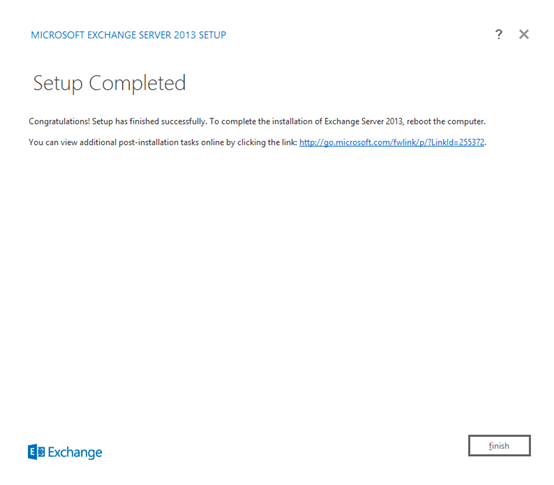
Resim-57
Evet kurulumumuz tamamlandı. Server 2012 işletim sistemine sahip varolan iki Exchange sunucumuzdan birine Client Acces diğerine Mailbox rollerini yükleyerek temel kurulumu tamamlamış bulunuyoruz.
Şimdi Client Acces role kurulu sunucuma geçiyorum.
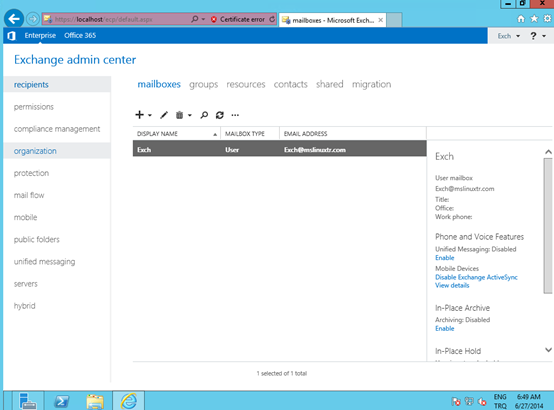
Exchange Server 2013 Managament Console açabiliriz. Exchange Server 2013 ile gelen yeni bir özellik artik Managament Consolu yerine Web üzerinden yönetilebiliyor olması böylelikle web üzerinden Exchange Server 2013 kolaylıkla yönetebiliyoruz.
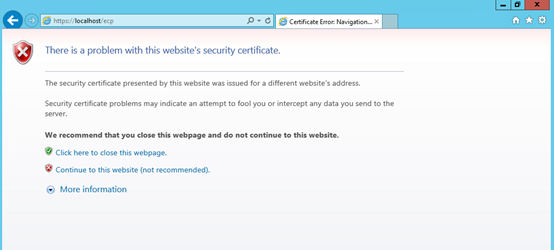
Browsera https://localhost/ecp yazıyorum.
Resim-58
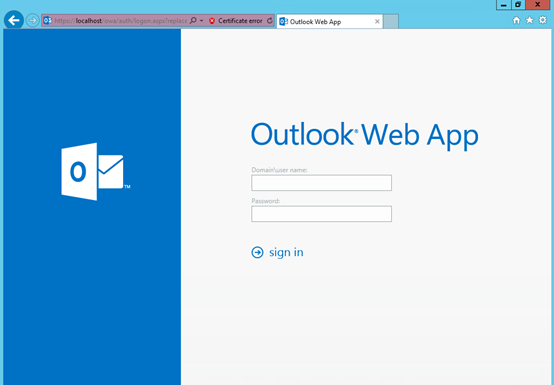
Sertifika hatası veriyor Contiune to this website ( not recommended ) diyerek açılmasını sağlıyoruz.
Resim-59
Resim-60
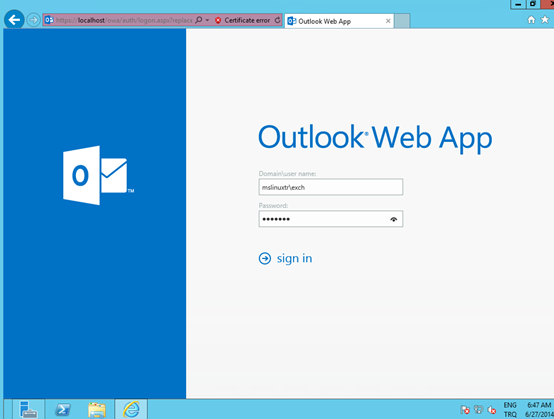
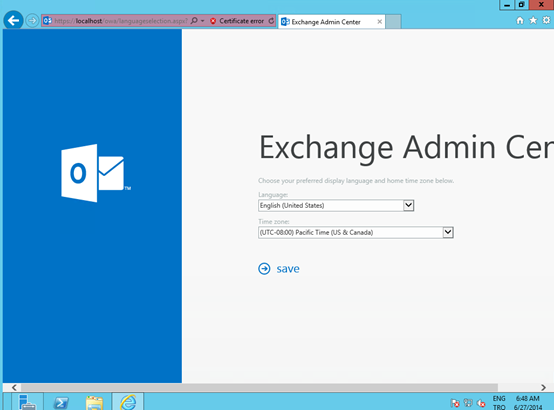
Karşımıza gelen bu ekranda domain\user name ve password yazıyoruz ve sign in diyoruz.
Resim-61
Resim-62
Exchange sunucumuzu yöneteceğimiz ana ekran karşımızda. Sonraki yazılarımızda daha fazla detaya değineceğiz. Bir sonraki yazımızda Exchange 2013 kurulum sonrası yapılması gereken temel yapılandırmalara bakacağız.
Bu konuyla ilgili sorularınızı alt kısımda bulunan yorumlar alanını kullanarak sorabilirsiniz.




Leave a Reply