


Windows 11 yüklü bilgisayarlarda Bilgisayarı Kapat komutu verdiğinizde Bilgisayarınız kapanıyor fakat Bilgisayarınızı açtığıınızda Görev yöneticisinden Bilgisayarın İşlemci performansı ve Öalışma zamanına baktığınızda sanki kapanmamış gibi bir durumla karşılaştığınızda sebebini mutlaka merak ediyorsunuzdur. Bunu sebebi bilgisayarınızın daha hızlı açılabilmesi için Windows’un bilgisayarı tam olarak kapatmamasından kaynaklanmaktadır.
Öncelikli olarak değineceğimiz konu Windows’u tuş kombinasyonu ile kapatmak olacaktır.
1. Yöntem: Cihazınız hala Windows masaüstünde ve çalışır durumdaysa, tam bir kapatma yapmayı deneyebilirsiniz.
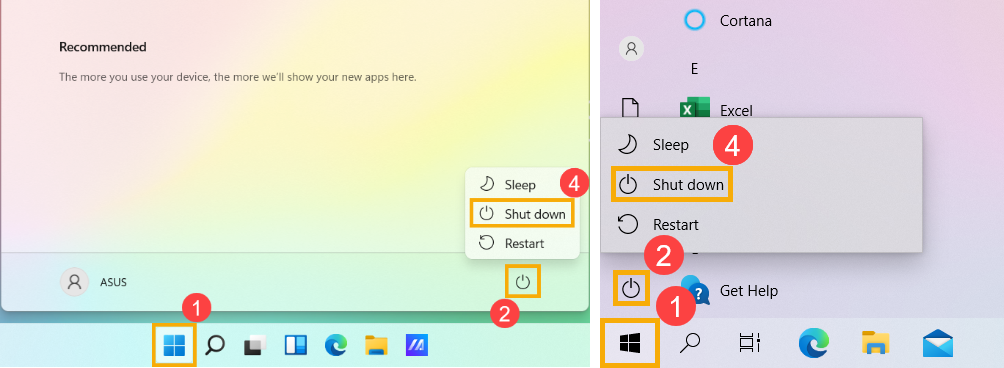
Görev çubuğundaki [Başlat] simgesine① tıklayarak, [Güç] simgesine② tıklayın, klavyedeki [Shift] tuşunu basılı tutun③ ve aynı anda [Kapat]④ yapmak için tıklayın. (Sol görüntü Windows 11 işlem ekranını, sağ görüntü Windows 10 işlem ekranını gösterir)

2. Yöntem: Peki biz bilgisayarın daha hızlı açılma süresinden feragat edip Bilgisayarımızın tam kapanmasını istersek ne yapmalıyız. İşte bu yazı da bunu nasıl yapacağımızı açıklıyoruz.
Denetim Masasını açıyoruz ve Güç Seçenekleri‘ne tıklıyoruz

Güç Düğmesinin Yapacaklarını Seçin‘ e tıklıyoruz

Şu anda kullanılmayan ayarları değiştir‘ e tıklıyoruz. Hızlı Başlatmayı Aç (Önerilen) varsayılan olarak seçili gelmekteidr. Bu işareti kaldırarak ayarları kaydettiğimizde Bilgisayarımız artık tam olarak kapanacaktır.

Windows’ta Hızlı Başlat seçeneği görünmüyorsa;
Eğer hızlı başlat seçeneği Bilgisayarınızda görünmüyorsa bunun sebebi Hazırda Bekletme (Hibernate) özelliğinin kapalı olmasındandır. Hazırda beklet özelliğini aktif edebilmek için Komut İstemini (CMD) yönetici olarak çalıştırıp aşağıdaki komutları sırası ile çalıştırmanız gerekecektir.
powercfg.exe /hibernate on (Hazırda Bekletme Özelliği Aktif olacaktır.)

powercfg.exe /hibernate off (Hazırda Bekletme Özelliği Pasif Olacaktır.)

Yukarıdaki komutlardan biri uygulandığında registry kaydında aşağıdaki değişiklik meydana gelecektir.


Okuduğunuz için Teşekkürler. Yeni bir yazıda görüşmek üzere…






Leave a Reply