


Bugünkü makalemizde vCenter Kurulumu ve vCenter’a ESXI Hostların sisteme nasıl ekleneceğini anlatacağım. Kuruluma başlamadan önce vCenter nedir ve ne işe yarar kısaca açıklamak faydalı olacaktır.
VMware vCenter, Sistemimizdeki tüm Hostları tek bir platformda toplayan ve bu hostların tamamını bir web arayüzü üzerinden kontrolünü sağlayan bir yapıdır. vCenter ile tüm hostlarımızı bir araya topladığımız gibi, DRS, HA gibi kaynak yönetimi yapmanın yanı sıra hostlar arasında Sanal makinelerde migrate, clone, snapshot, taşıma ve kopyalama işlemleri de yapabilmekteyiz.
Not: Konu da anlatımı geçen vCenter ve Host ların ip adresleri güvenlik sebebi ile konuların daha anlaşılabilir olması için gizlenmek yerine değiştirilmiştir.
Haydi Başlayalım!
Download VMware vSphere – VMware Customer Connect
https://customerconnect.vmware.com/downloads/details?productId=742&rPId=22644&downloadGroup=VC67U1B
Öncelikle yukarıdaki linkten vCenter ISO dosyasını bilgisayarımıza indiriyoruz ve mount ediyoruz daha sonra Installer e tıklayıp kurulumu başlatıyoruz.

vCenter kurulumu iki aşamadan oluşmaktadır. İlk aşamasında vCenter deploy ediyor ve sonrasında kuruluma (Set up) geçiyoruz. Yani Windows bilgisayarımızda kurulum başlattığımızda vCenter kurulumu için bizden birhost ip isteyecek ve bu ip üzerindeki host a deploy işlemi yapılacak. Kurulumun ileriki adımlarında konuyu daha iyi kavrayacağız.

Yukarıdaki ekranda hangi işlemi yapmak istediğimizi soruyor.
Install: Yeni bir vCenter Server kurmak için,
Upgrade: Mevcuttaki vCenter Server Appliance kullanıyor fakat vCenter Server 6,7’ye upgrade etmek için,
Migrate: Windows vCenter kullanıyor fakat vCenter Server Appliance’a geçmek için, ( Bu seçenekle Windows vCenter üzerinde bulunan tüm datalar vCenter Server Appliance ‘a migrate olur)
Restore: Mevcut vCenter Server Appliance’in bir backup’ı (yedeği) var ise bu seçenek ile daha önceden aldığımız yedeği restore etmek için.
Biz yeni kurulum yapacağımız için Install seçeneği ile devam ediyoruz.
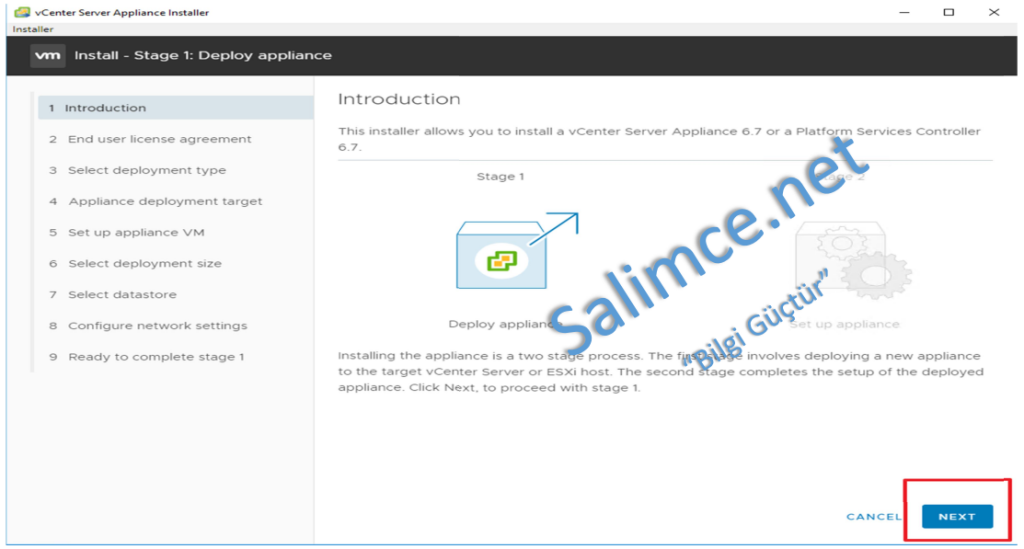
Introduction ekranında Kurulum bize 1. Aşamada deploy işleminin yapılacağını belirtiyor. Next ile devam ediyoruz.
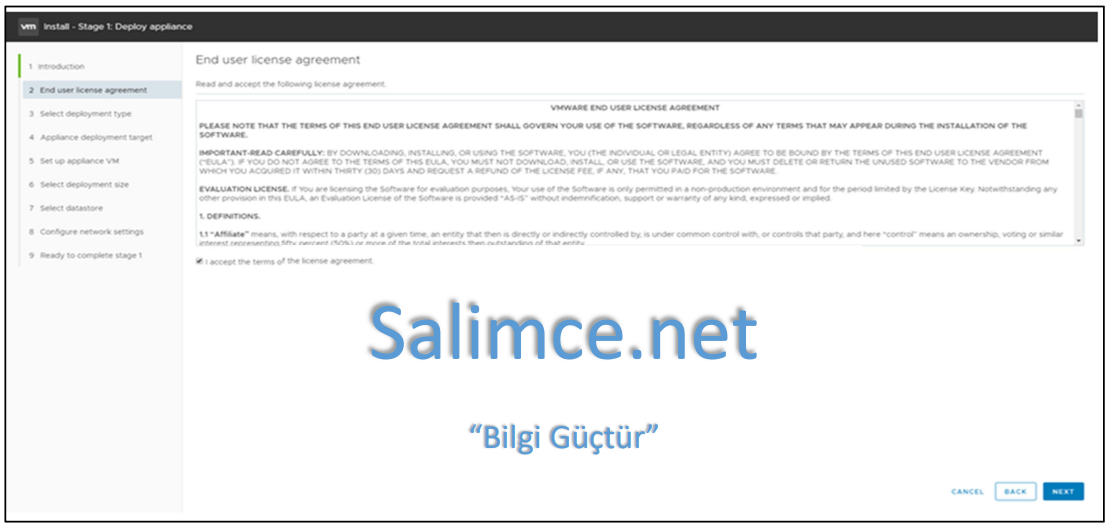
Son kullanıcı lisans sözleşmesini kabul ediyor ve Next diyerek devam ediyoruz
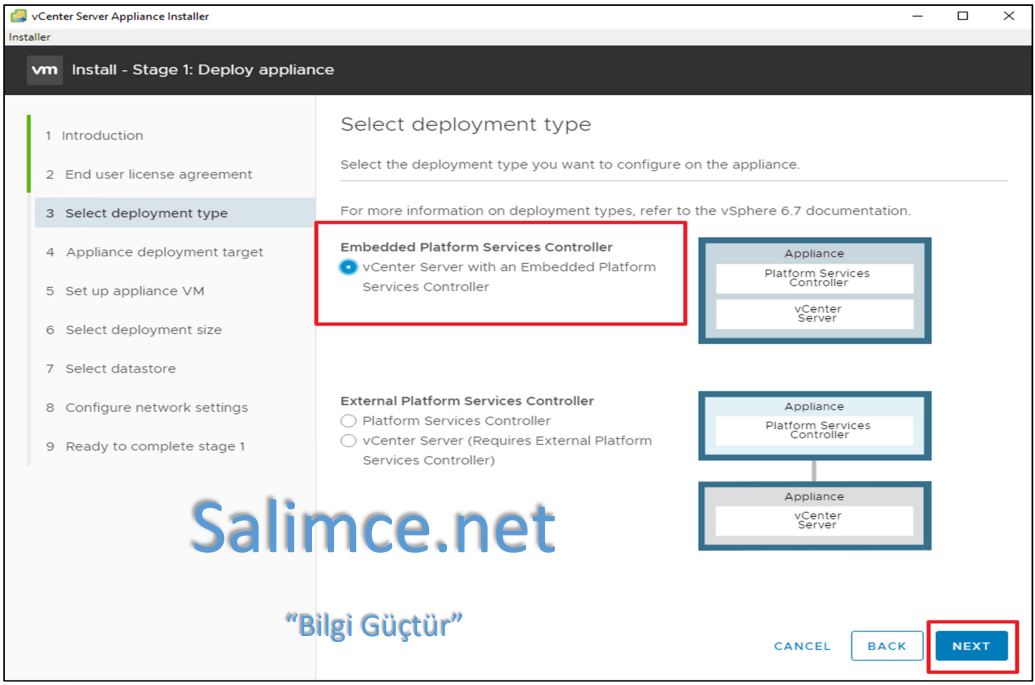
Select deployment type bölümünde deployment tipini belirliyoruz;
vCenter Server with an embedded Platform Services Controller Platform Servces Controller ve vCenter Server aynı sunucu üzerine kurulur.
Platform Servces Controller: Sadece Platform Servces Controller kurulur.
vCenter Server with an external Platform Servces Controller (Requres external Platform Servces
Controller): vCenter Server Appliance üzerine sadece vCenter Server kurulur. Mevcutta kurulu bir Platform Services Controller’ınız varsa bu kurulum sırasında vCenter’ı Platform Servces Controller’a member etmeniz gerekir
Biz Embedded Platform Services Controller kuracağımız için bu seçeneği seçerek Next diyoruz
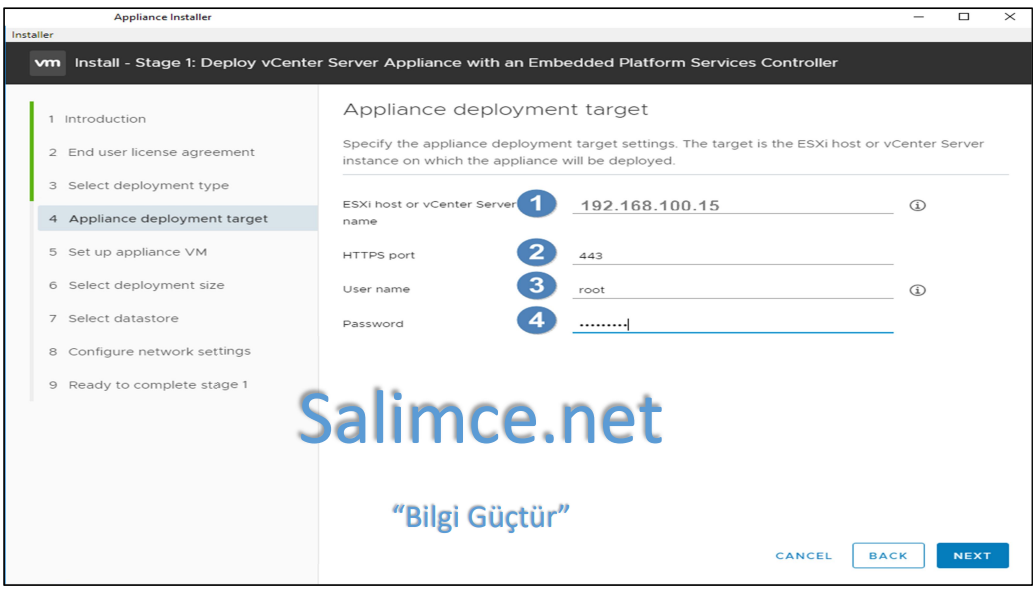
Appliance deployment target bölümünde makinemizi deploy edeceğimiz bir host sormaktadır. Birden fazla ESXI hostunuz var ise ve bu hostlardan hangisine deploy işlemi yapacak isek o hostun ip adresi ve root şifresini giriyoruz. Esxi hostumuzda kullandığımız sertifika ile ilgili bir uyarı alabilirsiniz. Onaylayıp devam ediyoruz
Ben 192.168.100.15 ip numaralı hosta deploy edilmesini istediğim için o hostun bilgilerini giriyorum ve Next ile devam ediyorum.
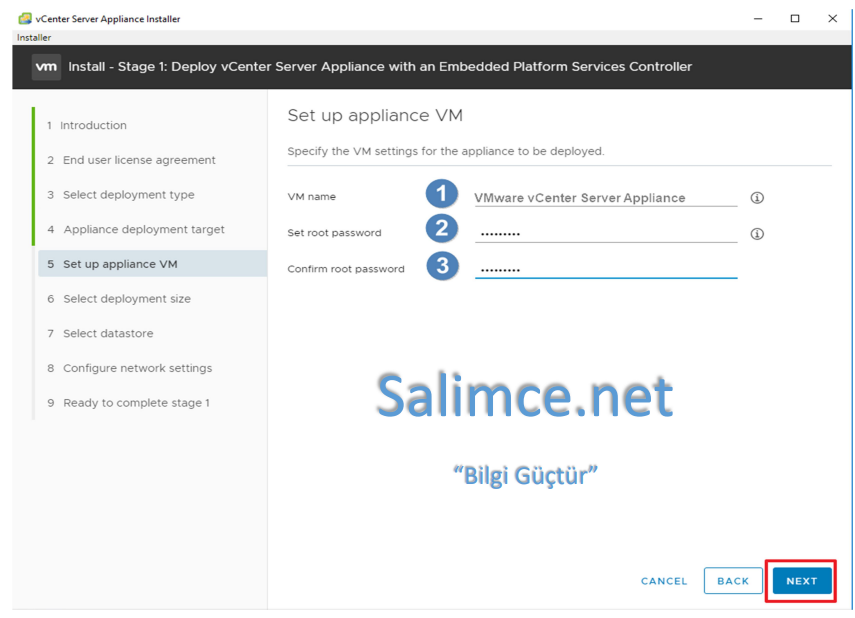
Set up appliance bölümünde Deploy edeceğimiz host sunucusunda oluşturacağımız VM’ e isim veriyor ve root şifresi belirliyoruz daha sonra Next diyerek devam ediyoruz.
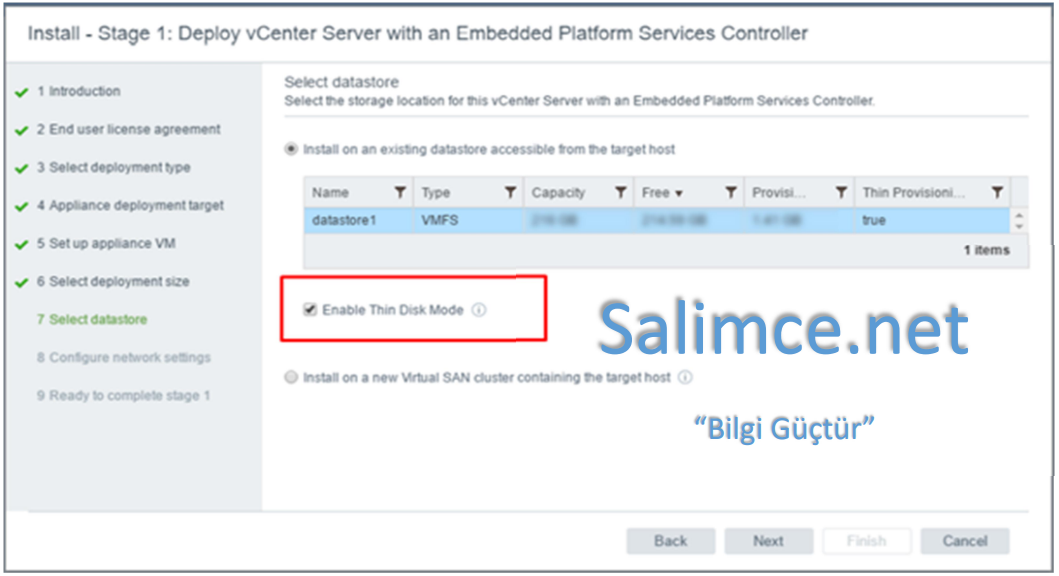
Select datastore bölümünde vCenter kurulumun yapılacağı datastore seçip Next ile devam ediyoruz
vCenter Server Appliance’ın kurulacağı datastore’u ve Disk Modunu seçiyoruz. Default olarak Thick formatında disk’ten yer kullanır. Test ortamında olduğumuz için Biz Thin olarak kullanılmasını istiyoruz. Enable Thin Disk Mode seçeneğini seçiyor ve Next le devam ediyoruz. (Büyük ölçekli yapılarda bu özelliği kullanmamanız tavsiye edilir)

Deployment Size bölümünde vCenter Server Applance’a ait hardware ve storage kaynaklarını ayarlıyoruz. Bizim Sanallaştırma platformunuzun büyüklüğüne göre kendisine kaynak ayıracağı için bunu belirtmemizi istiyor. Deployment Size’i kullanmış olduğunuz ortama bağlı olarak değiştirebilirsiniz. Yani Ortamımızda kaç
adet sanal makine olmasını planlıyorsak aşağıdaki tablodan planımıza uygun olan seçeneği seçmeliyiz. Ben Tiny seçiyor ve Storage Size i default olarak bırakıyorum. Next le devam ediyoruz

Configure Network Settings bölümünde vCenter Appliance sunucusunun IP ve Network bilgilerini giriyoruz ve Next ile devam ediyoruz.

Burada Şimdiye kadar girmiş olduğumuz işlemlerin özetini gösteriyor. Finish diyerek deploy işlemini başlatıyoruz ve deploy işlemi tamamlanana kadar bekliyoruz…
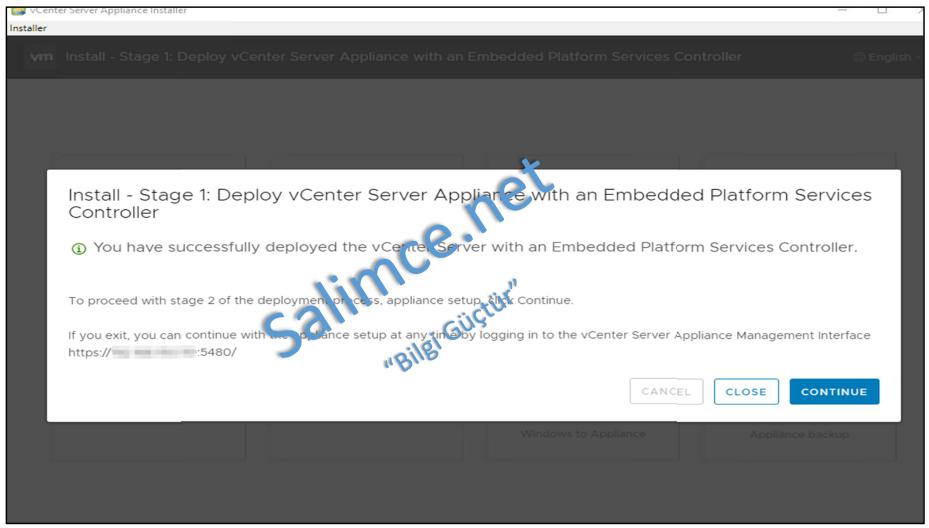
Continue dedikten sonra kurulum kaldığı yerden devam edecek ve Setup kısmı ile ilerleyeceğiz.

Introduction ekranında artık 1. Aşamanın (deploy) tamamlandığını ve 2. Aşamaya (Set up) geçtiğimizi görüyoruz. Next ile devam ediyoruz
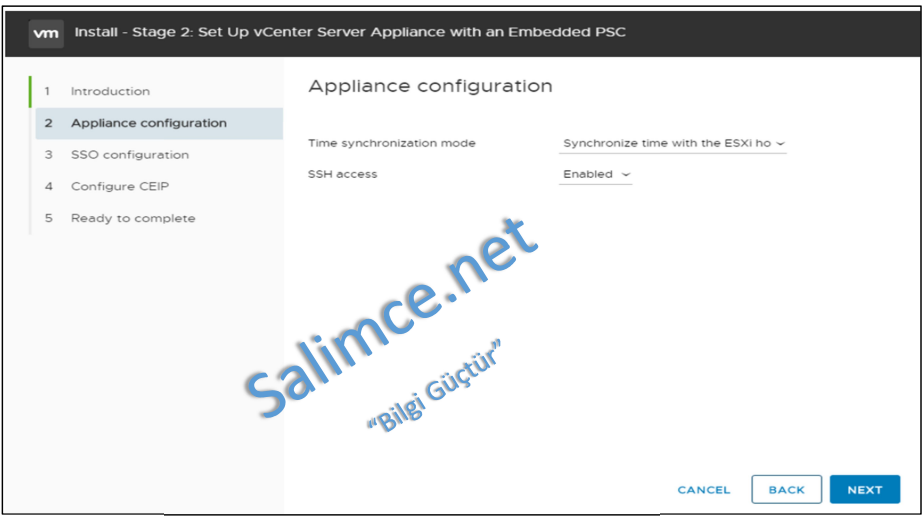
Appliance Configuration bölümünde vCenter Server Appliance 6.7 sunucumuzun zaman senkronizasyonunu nasıl yapacağını belirtmemiz gerekiyor. vCenter Server’in zaman senkronizasyonunu üzerinde çalıştığı Esxi Hosttan yapmasını belirtiyoruz. SSH Acces seçeneğinde ise vCenter Server Appliance 6.7 SSH bağlantısının açık olup olmayacağını belirtiyoruz. SSH üzerinden vCenter Server Appliance 6.7 sunucumuza bağlantı yapılacaksa bu seçeneği Enable yapmamız gerekiyor.
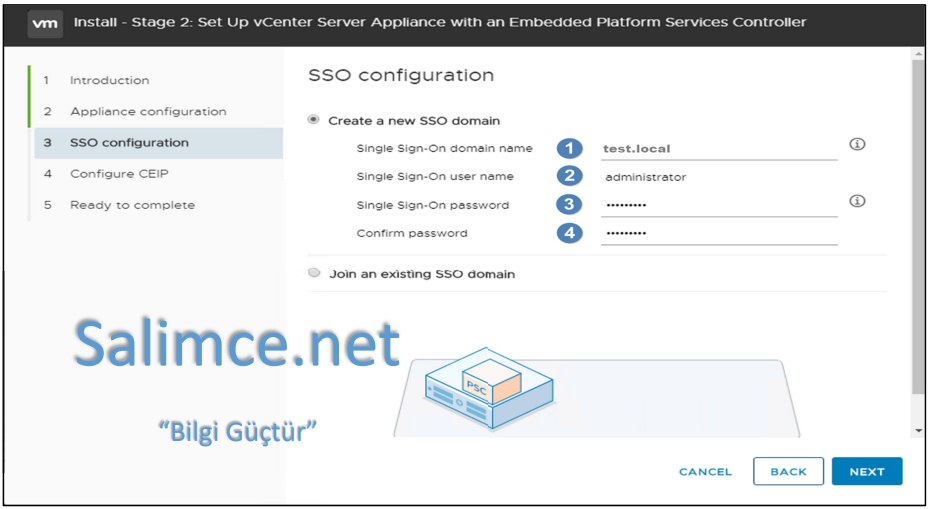
SSO Configuration bölümünde bir domain ismi sormaktadır. Burası vCenter arayüzüne gireceğimiz kullanıcı adı ve şifreyi belirleyeceğimiz alandır. Örneğin benim oluşturduğum web ara yüzünden kullanıcı adı administrator@test.local olacaktır. Siz burada @ işaretinden sonra ne kullanacaksanız onu yazmalısınız daha
sonra administrator için bir şifre belirlemelisiniz. Bu işlemleri yaptıktan sonra Next ile devam ediyoruz.

Geliştirmelere yardımcı olmak adına genel hata ve kullanım bilgilerini içeren verileri Vmware ile paylaşılıp paylaşılmayacağını belirtiyoruz. Tercih size kalmış seçmek zorunda değilsiniz. Buna karar verdikten sonra Next ile devam ediyoruz

Ready to Complete ekranında Finish butonuna tıkladıktan sonra kurulum sihirbazı arka planda ihtiyaç duyulan servislerin kurulum ve yapılandırma işlemlerini başlatacaktır.

Kurulum işlemi bittikten sonra vCenter Server Appliance 6.7 sunucunuza nasıl bağlanacağınızı gösteren aşağıdaki gibi bir URL link çıkacaktır. Bu URL adres ile vCenter imize bağlanabileceğiz.

Şimdi Web tarayıcımızdan vCenter Server Appliance FQDN veya ip adresinizi yazarak Platformumuza ulaşabiliriz.
Örn: https://192.168.100.10 veya https://vcenterservername:443 ulaşabilirsiniz.

Kullanıcı adı ve şifremizi girdiğimizi yazıyor ve Login butonuna tıklıyoruz. Ve Bizi aşağıdaki ekran karşılıyor.

vCenter Kurulduğuna göre artık ESXI hostlarımızı vCenter ’imize ekleye biliriz. Bunun için;
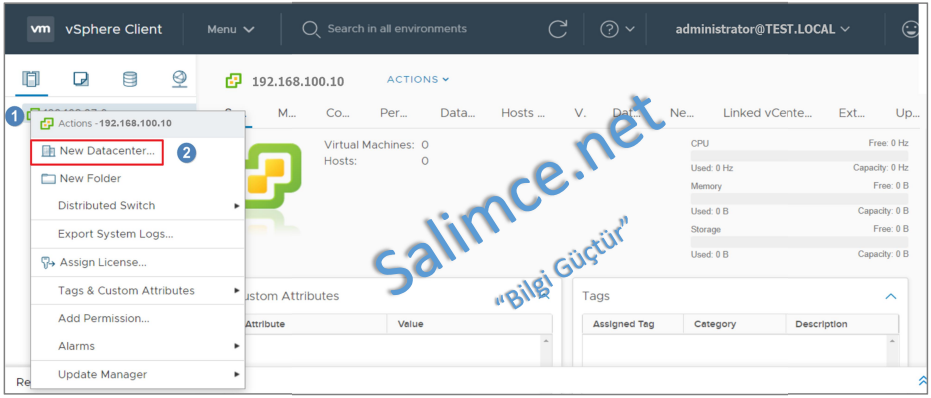
vCenter üzerine sağ tıklayıp Öncelikle hostlarımızın toplanacağı bir Datacenter oluşturuyor ve Bu datacenter e bir isim veriyoruz.

Gördüğünüz gibi Datacenter oluştu ve ismini de MyDatacenter olarak oluşturduk şimdi hostlarımızı bu isim altına ekleyeceğiz.

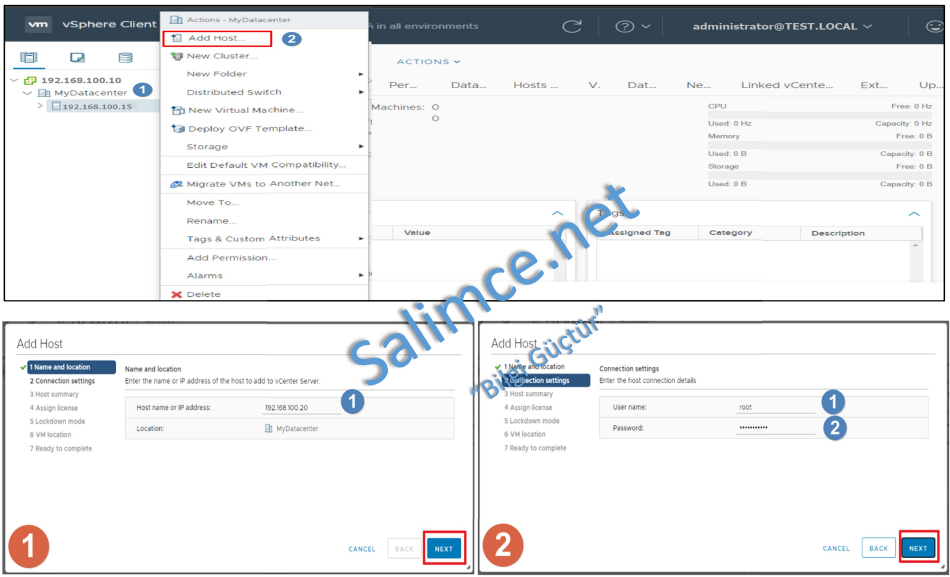
Bunun için Datacenter ismi üzerinde sağ tıklayıp Add Host a tıklıyoruz.
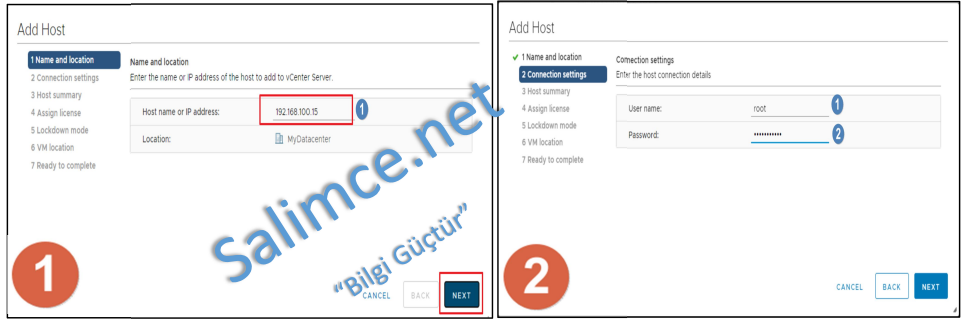
1- Host name or IP adres kısına ESXI hostumuzun ip adresini yazıyor ve Next e tıklıyoruz
2- ESXI hostumuzun kullanıcı adı ve şifresini yazarak Next e tıklıyoruz
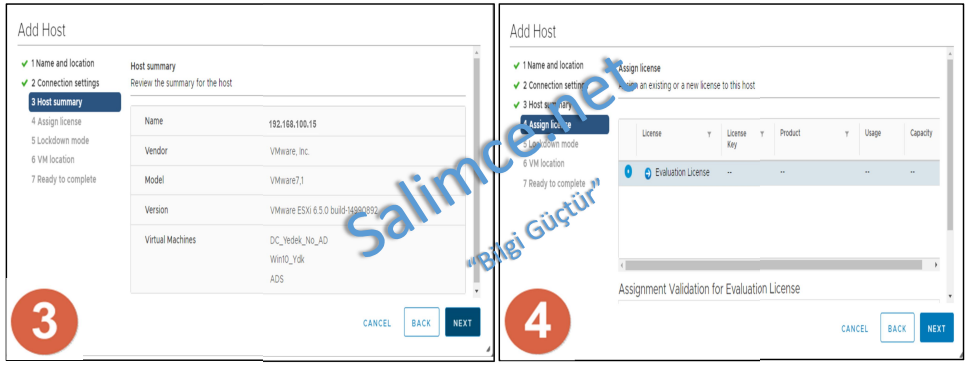
3- Hostumuzu buldu ve bulduğu host ile ilgili bilgiler veriyor. Bu bilgiler içerisinde hosta ait versiyon numarası ve üzerindeki sanal makinelerin bilgilerini içeriyor. Next diyerek devam ediyoruz
4- Lisans bilgileri istiyor. Test ortamı olduğu için bu ekranı Next ile geçiyoruz

5- Bu ekranda ESX hostumuza hangi platformdan erişebileceğimizi soruyor. Bu alanı daha sonradan yapınızın durumuna göre değiştirebilirsiniz bu yüzden Disable seçip Next ile devam ediyoruz.
6- Eğer burada vCenter üzerinde birden fazla Datacenter olsaydı hangi datacenter altına kaydet istediğimi seçebileceğim birden fazla datacenter ismi görünecekti ama benim ortamımda yalnız bir adet datacenter olduğu için varsayılan olarak o seçili geliyor bu yüzden seçim yapmadan devam ediyorum.

7- Şimdiye kadar yaptığımız tercihlerin bir özetini görüyoruz. Next diyerek devam ediyoruz

Görüleceği gibi vCenter altına ESXI hostumuzu ekledik. Aynı işlemleri diğer ESXI host için de yapıyorum.
Datacenter üzerinde sağ tıklayıp Add Host diyerek bir önceki işlemlerdeki işlemlerin aynısını burada yapıyoruz


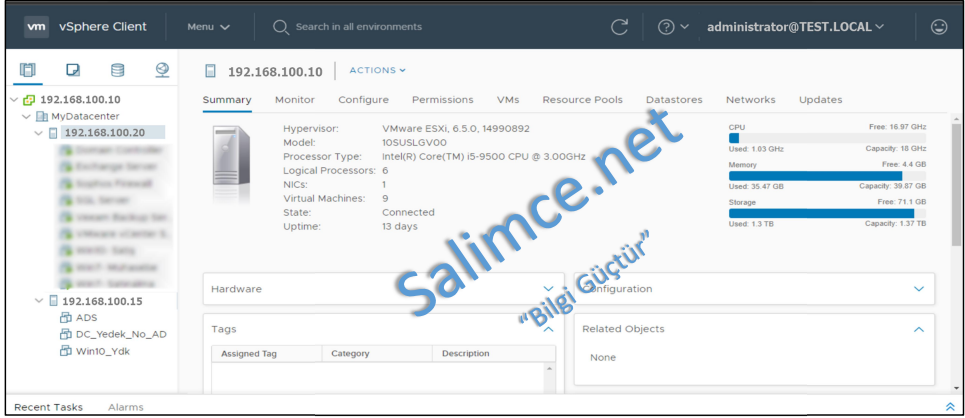
Böylelikle ikinci hostu da Vcenter e ekledik. Bunun gibi onlarca hatta yüzlerce hostu vCenter altına ekleyerek tek ekranda hostlarımızı ve hostlarımız altında tanımlı bulunan sana makineleri vCenter ekranında rahatlıkla kontrol edebileceğiz. Hostların altındaki sanal makineleri diğer hostlara Clone, taşıma ve kopyalama işlemlerini de rahatlıkla yapabileceğiz
Makalemi okuduğunuz için Teşekkür Ederim. Bir sonraki Makalede görüşmek üzere…







Leave a Reply