


Microsoft Virtual Machine Converter programını indirip kurduktan sonra Programı açıyoruz. Program açıldığında bizi aşağıdaki ekran karşılayacaktır. Bu ekranda Next diyerek devam ediyoruz.

Machine Type ekranında Biz sanal bir makine için convert işlemi uygulayacağımız için Virtual machine conversion u işaretleyerek devam ediyoruz

Migration Destination ekranında Sanal Makinemizi Hyper-V ortamına taşıyacağımız için Migrate to Hyper-V seçeneği le devam ediyoruz

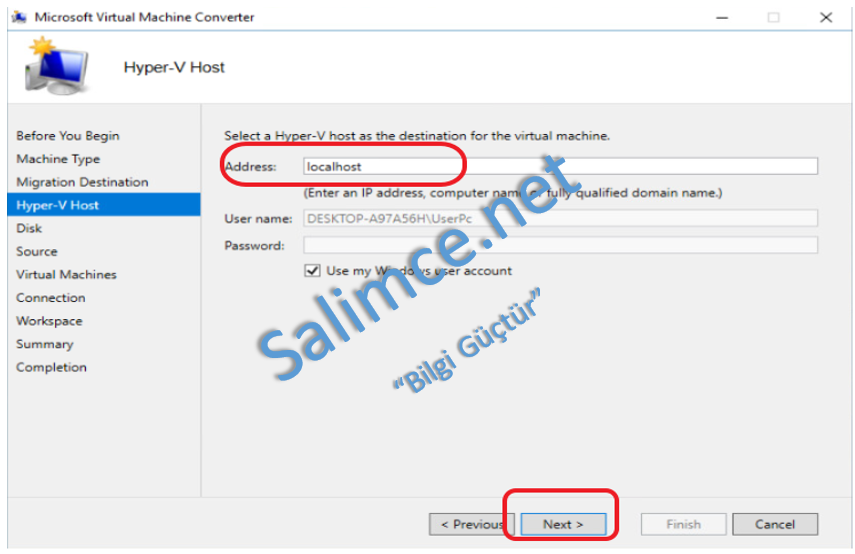
Hyper-V Host ekranında Burada Hyper-V Hostumuzla ilgili Yol ve Yetkili Kullanıcı tanımlama ekranı ile karşılaşıyoruz.
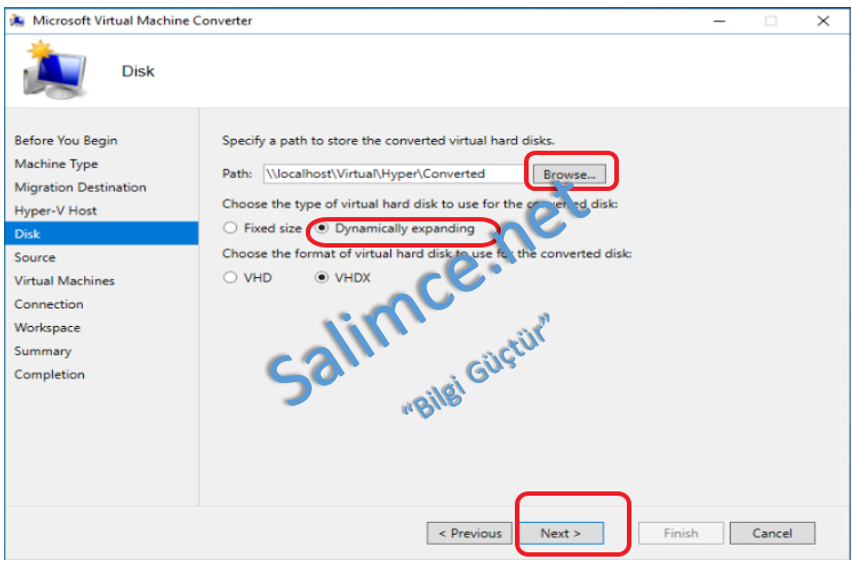
Disk ekranına geldiğimizde VMWare den dönüştüreceğimiz sunucunun Disk tipi ve disk formatını seçip Nereye convert edileceğini belirliyoruz.
Source ekranında VMware hostumuzdaki Sanal Makinelere erişebilmek için VMware hostumuzun adresini ve yetkili kullanıcı adı ve şifresini yazıyoruz

Virtual Machines ekranında convert etmek istediğimiz Sanal Makineyi seçiyoruz

Virtual Machine Connection ekranında seçtiğimiz Convert edilecek Sanal Makinenin adı, yetkili kullanıcı adı ve parolasını yazıyoruz. Başta Vmware Tools olmak üzere ihtiyaç duyulduğunda convert aşamasında kaldırılması / düzeltilmesi gereken dımlarda hedef sanal makinenin yeniden başlatılması gibi izinleri de bu ekranda belirliyoruz

WorkSpace ekranında Sanal Sunucunun Convert edilecek klasör yolunu belirliyoruz.

Summary ekranında yaptığımız işlemlerin bir özetini görüyoruz yine bu ekranda Convert aşamasıyla ilgili uyarılarda görüntülenmektedir. Finish e tıklayıp convert işlemini başlatıyoruz.

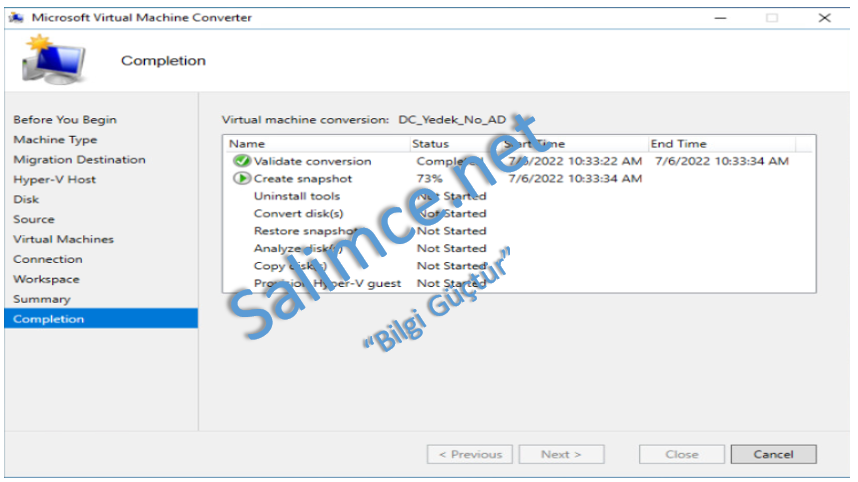
Convert edilecek Bilgisayarın durumuna göre işlemlerimiz uzun sürebilir aşağıdaki adımların hata vermeden geçmesi durumunda işlemlerimiz tamamlanmış olacaktır. Artık Hyper-V hostumuzda Sanal Makineler listesinde Convert ettiğimiz Sana Makinemiz görünecektir.
Bir sonraki Makalede görüşmek üzere. Makalemi okuduğunuz için Teşekkür Ederim…






Leave a Reply