

Diskpart kullanarak bilgisayarınızdaki sabit diskleri komut satırı üzerinden, herhangi bir ek yazılıma ihtiyaç duymadan temizleyebilirsiniz.
Çeşitli sebeplerden dolayı kullanıcılar belirli bir sabit diski veya sabit disk bölümünü tamamen temizlemek isteyebilir. Bu işlemi gerçekleştirmek için tasarlanan bolca farklı yazılım mevcut. Ancak Microsoft’un Diskpart aracı ile basit bir silme işlemi için bu yazılımları kullanmanıza gerek kalmayacaktır.
Diskpart ile yapacağınız silme işlemi, seçtiğiniz diski tamamen temizleyeceği için, eğer birden fazla diskiniz varsa öncelikle doğru diski seçtiğinizden emin olmalısınız. Bunun için Başlat simgesine sağ tıklayıp açılan listedeki Disk Yönetimi seçeneğine tıklayın.
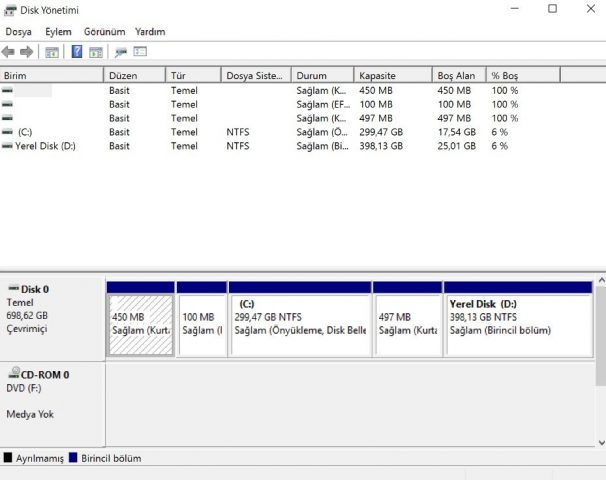
Karşınıza çıkan pencerenin içinde sahip olduğunuz sabit diskleri, bu disklerin içinde yer alan disk bölümlerini göreceksiniz. Pencerenin alt kısmında disklerin numaralandırılmış olduğunu göreceksiniz. Silmek istediğiniz diskin numarasını bir yere not edin ve Başlat simgesine sağ tıklayıp, komut istemcisini yönetici olarak çalıştırın.
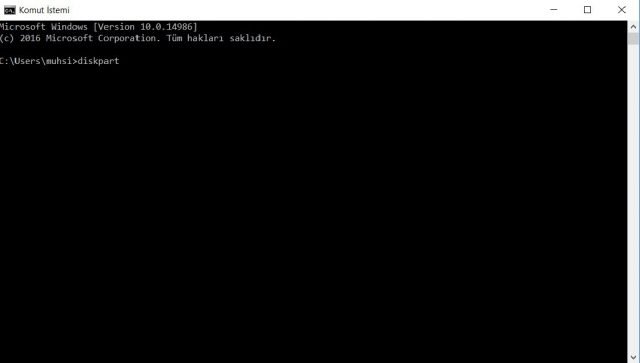
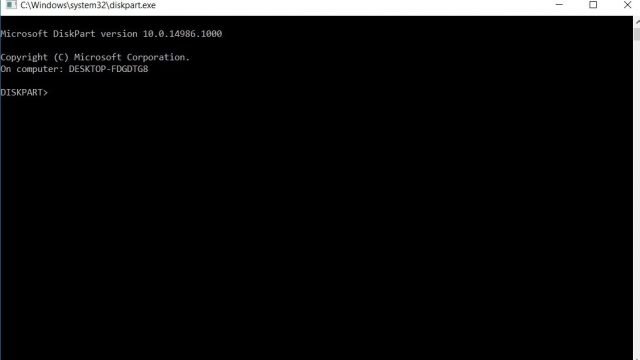
Komut istemi açıldıktan sonra komut satırına diskpart yazıp onaylayın. Bu işlem yeni bir komut penceresi açacaktır.
Format sırasında Diskpart: Format ekranından da diskpart aracını çalıştırabilirsiniz. Bunun için Shift + F10 tuşlarına basıp Komut İstemi’ni açmanız ve sonrasında diskpart yazıp Enter’a basmanız yeterli.
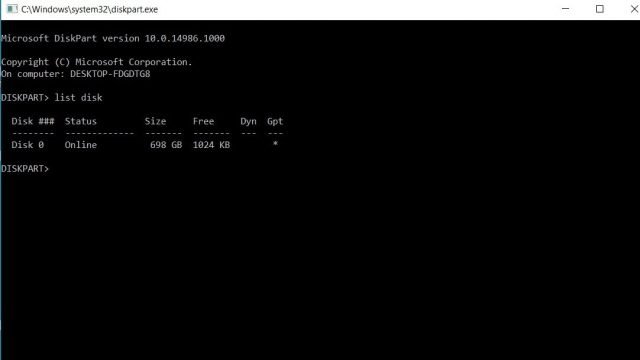
Diskpart komut satırına list disk yazıp onaylayın. Bu komut, sisteminizdeki diskleri listeleyecektir.
Listelenen disklerdeki silmek istediğiniz diskin numarasını kontrol edin. Eğer not aldığınız numara ile aynıysa silme işlemine devam edebiliriz.
Silme işlemini başlatmak için silmek istediğiniz diski seçmeniz gerekecektir. Komut satırına select disk [disk numarası] yazarak sileceğiniz diski seçin. Örnek: select disk 1.
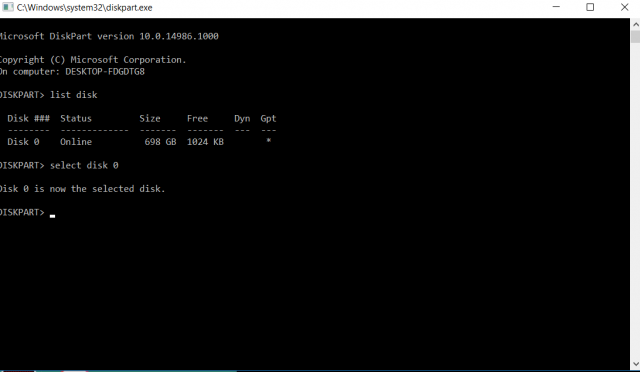
Diskin seçildiği bildirimini gördükten sonra clean komutunu girerek disk temizleme işlemini başlatabilirsiniz. Temizleme işlemi tamamlandıktan sonra komut satırından çıkabilirsiniz. Artık sildiğiniz disk, bölme işleminden sonra yeniden kullanıma hazır bir hale gelecektir






Leave a Reply