

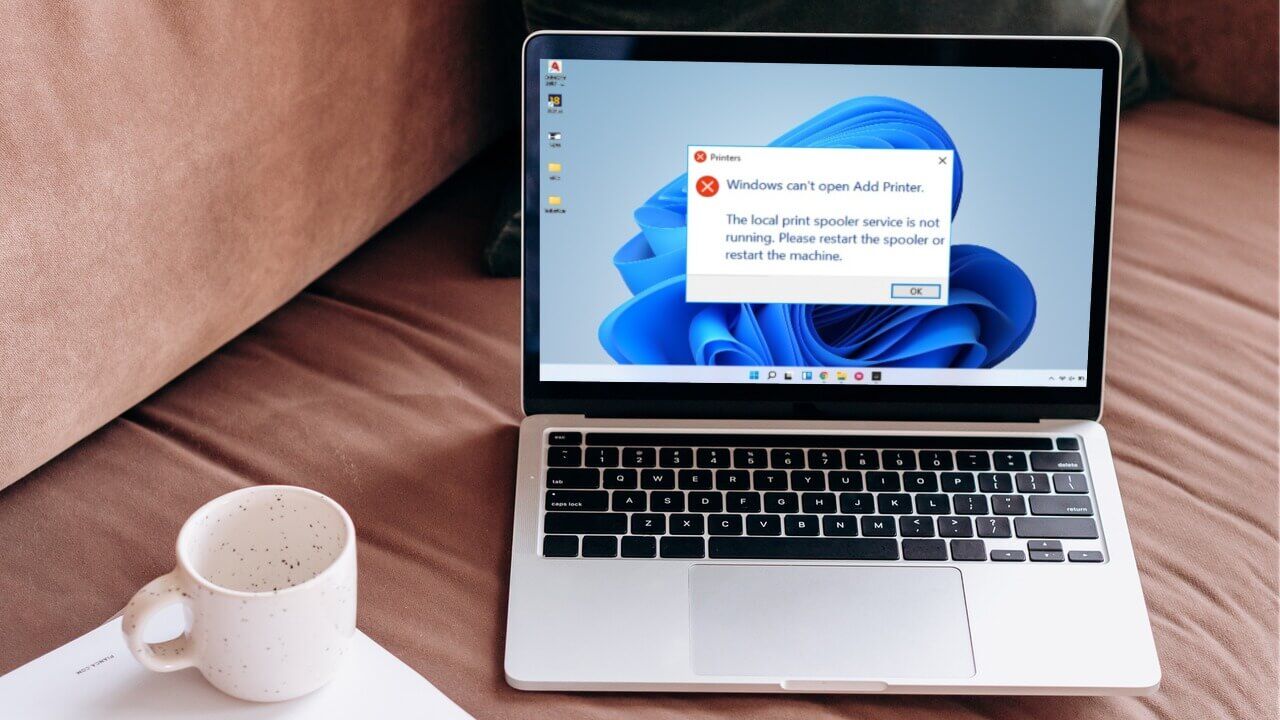
Eğer Windows kullanırken yazıcınız durduk yere kayboluyor veya yazdırmada hata alıyorsanız Yazıcı Hizmetinizde Sorun var demektir. Bunun için altta verilen kodları kullanabilirsiniz. Kodlamaların tamamı aslında aynı işlevi görmektedir, Hangi kod işinize yararsa siz onu kullanın.
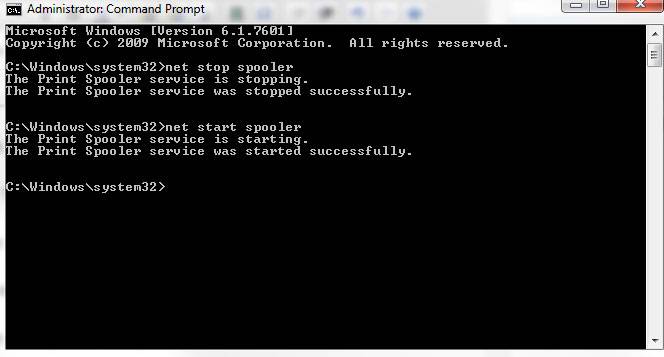
Kod 1 –
rem
net stop spooler
del /F /Q %systemroot%\System32\spool\PRINTERS\*
net start spooler
exit
rem
Kod – 2
@Echo Off
net stop spooler
net start spooler
ECHO The printer spooler is now reset. Please have a nice day.
exit
Kod – 3
@echo off
echo Stopping print spooler.
echo.
net stop spooler
echo deleting temp files.
echo.
del %windir%\system32\spool\printers\*.* /q
echo Starting print spooler.
echo.
net start spooler
Exit
Kod – 4
@echo off
echo.
net stop Spooler
echo Yazici Servisi Durduruluyor. . .
timeout /T 10
del /q %SystemRoot%\system32\spool\printers\*.*
net start Spooler
echo Yazici Servisi Yeniden Baslatiliyor . . .
timeout /T 5
Exit
Kod – 5
echo off
echo Yazici Servisi Durduruluyor. . .
timeout /T 10
net stop spooler
del /q %SystemRoot%\system32\spool\printers\*.* /q
del %windir%\system32\spool\printers\*.*
net start spooler
echo Yazici Servisi Yeniden Baslatiliyor . . .
timeout /T 5
exit
* Yukarıdaki vermiş olduğum kodlardan herhangi birini kopyalayıp bir note Pad’e yapıştırın ve “Farklı kaydet” diyerek uzantısını .bat olarak değiştirip kaydedin.(Bunu yapmak için farklı kaydet dedikten sonra isim kısmının sonuna .bat koyun. Örnek: dosyamız.bat)
* Kaydettikten sonra “C:\ProgramData\Microsoft\Windows\Start Menu\Programs\StartUp” klasörünün içine taşıyın.
– Bu işlemde attığımız dosya bilgisayarınızı her başlattığınızda yazıcı servisini yeniden başlayacaktır.






Leave a Reply