


Yazıcı Kuyruğunu Silme
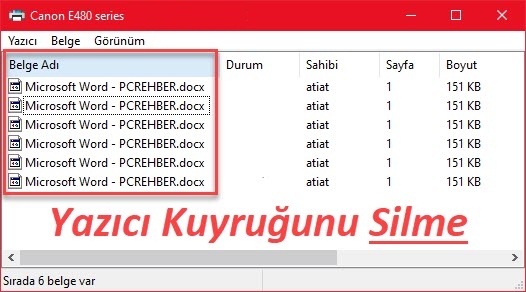
Windows 10 da Yazıcı Kuyruğu Silme İşlemi Nasıl Yapılır.
Windows 10 yazıcı kuyruğunu silme ve sıfırlama işlemi nasıl yapılır. Bir belge veya dosyayı yazdırmak için seçtiniz fakat hala yazıcıyı açıp yazdırma işlemi yapmadı iseniz, bu yazıcıya gönderilen yazdırma komutlarını silebilirsiniz.
Yazıcı kuyruğunu silme
Bu işlem için bilgisayarınızda hesabınızın yönetici olması gerekir.
Windows arama kısmına CMD yazın, çıkan sonuçlarda Komut İstemcisini sağ tıklayın ve Yönetici olarak çalıştır seçeneğini seçin.
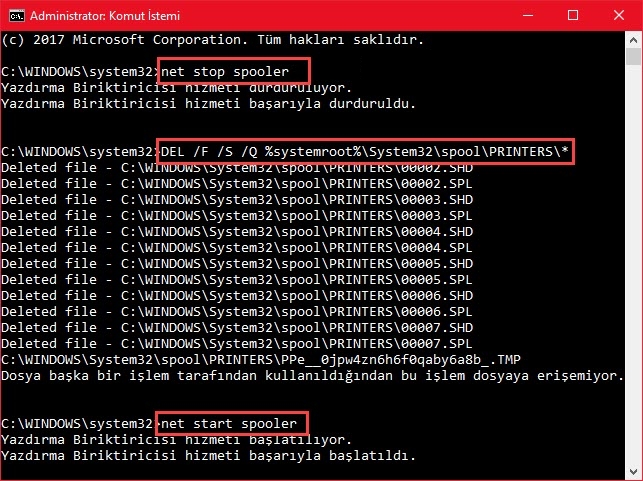
Alttaki komutları yazarak, her komuttan sonra Enter tuşuna basın.
net stop spooler
Enter tuşuna basın.
DEL /F /S /Q %systemroot%\System32\spool\PRINTERS\*
Enter tuşuna basın
net start spooler
Enter tuşuna basın.
Sırasıyla yazdığımız komutlar ve yaptığı işlemler şunlardır,
net stop spooler yazdırma biriktiricisi hizmetini durdurur.
DEL /F /S /Q %systemroot%\System32\spool\PRINTERS\* yazdırma hizmeti biriktiricisinde beklemekte olan listeyi komple siler.
net start spooler yazdırma biriktiricisi hizmetini başlatır.
Komut İstemini kapatın.






Leave a Reply